martedì 23 luglio 2013

Come installare il plugin flash player in Midori

Immagine

Midori è un browser minimale per Linux e Windows basato su WebKit, la cui prima versione è stata rilasciata il 16 dicembre 2007. Utilizza per l'interfaccia le librerie del toolkit GTK+ versione 2 o 3 a seconda delle implementazioni.


Ecco adesso come, installare il plugin flash player in Midori.

Come prima cosa, Avviare il Terminale e poi scrivete questi comandi:

Codice: Seleziona tutto
sudo apt-get install gnash
sudo apt-get install browser-plugin-gnash
In alternativa vi consigliamo di utilizzare Chromium, che vi permette di utilizzare flash senza dover installare nessun plugin extra..

Quindi sempre da terminale, date il seguente comando:
Codice: Seleziona tutto
sudo apt-get install chromium


NOTE: CHE COS'È GNASH??
Gnash è un lettore multimediale sviluppato e mantenuto dal progetto GNU per la creazione di un riproduttore di file in formato Shockwave Flash. È utilizzabile anche come plugin per browser web. Si tratta di software libero rilasciato sotto licenza GPL.

Questo programma è al primo posto, tra i cosiddetti progetti ad alta priorità secondo la Free Software Foundation, progetti che la FSF chiede di supportare in quanto importanti per incrementare l'adozione e l'utilizzo del software libero.

Tuttavia farei osservare che quanto sopra esposto è valido per gnash, unica alternativa open source al plugin flash di Adobe, Midori pare infatti (uno dei pochissimi?) browser non supportato dal plugin della Adobe :grr: ad ogni modo per chi volesse installare il secondo ecco come fare:

1) Anzitutto scaricate il plugin in formato sorgente da questa pagina: http://get.adobe.com/it/flashplayer/

Esso conterrà un file ed una directory:
Codice: Seleziona tutto
libflashplayer.so
/usr
2) estraete il file libflashplayer.so nella sottocartella /plugin del browser, che nel caso di midori è:

Codice: Seleziona tutto
/usr/lib/midori/plugins
3) copiate il contenuto della directory /usr nella cartella omonima del filesystem root (sarebbe a dire / )

posizionatevi ove abete scompattato il plugin e date da terminale:

Codice: Seleziona tutto
sudo cp -r usr/* /usr
E dovreste essere a posto. Qunato detto mi pare valga per tutte le installazion i"manuali" del plugin, cambiando solo la cartella specifica del browser interessato.

FONTE

Come aggiungere il supporto a Flash ad Android Jelly Bean (2)

Aggiungere Flash al Google Nexus 7, Google Nexus 10 e ai dispositive con Android Jelly Bean

Passaggio 1. È necessario scaricare qualche software gratuito per abilitare Flash sui tablet con Jelly Bean, tra cui Flash Player stesso. Tuttavia, poiché questo non è supportato sul per quei tablet, è necessario cercarlo altrove rispetto all’archivio di app ufficiale, Google Play. In ogni caso, basta cercare on line per ‘apk android flash player’ o recarsi su questo thread del forum di XDA Developers, nel quale l’utente stempox ha fornito un link per il download diretto.

Flash_Jelly_Bean_1_thumb

Passaggio 2. Prima di installare Flash Player, è necessario impostare Android affinché permetta l’installazione di software da fonti sconosciute (ricordarsi di disabilitare questa opzione, dopo l’installazione). Aprire il menu Impostazioni, quindi scorrere verso il basso e selezionare Sicurezza. Contrassegnare la casella accanto a ‘Sorgenti sconosciute. Consenti l’installazione delle applicazioni non provenienti da Market.‘

Flash_Jelly_Bean_2_thumb

Passaggio 3. Ora, trovare il file di Flash Player appena scaricato e selezionarlo per avviare l’installazione. Se la notifica di download è scomparsa, è necessaria un’app di browser file come la grauita Android File Manager per trovarlo (questo sarà visibile nella cartella Download di Android).

Flash_Jelly_Bean_3_thumb

Passaggio 4. Successivamente, è necessario un browser in grado di supportare il plug-in di Flash Player, come ad esempio Mozilla Firefox. Scaricare Firefox da Google Play, quindi avviare il browser. Toccare le tre lineette orizzontali nella parte superiore destra della finestra del browser e scegliere Impostazioni. Quindi, sotto Contenuti scegliere Plugin. Consigliamo di selezionare l’opzione ‘Attivati’ piuttosto che ‘Tocca per avviare‘ per una perfetta esperienza di Flash.

Flash_Jelly_Bean_4_thumb

Passaggio 5. A questo punto, è possibile interagire con i contenuti in Flash su qualsiasi sito all’interno del browser Firefox sul proprio tablet. Si potrebbe notare, tuttavia, che alcuni siti Web riconoscono che si sta utilizzando un browser mobile su di un dispositivo con Jelly Bean e nascondono il contenuto Flash. E con ITV Player, ad esempio, viene soltanto offerta la riproduzione in modalità portrait.
Phony è un add-on Firefox gratuito che induce i siti web a pensare che si sta utilizzando un browser desktop. Si può accedere ai componenti aggiuntivi di Firefox dalla sua schermata Home, o scegliere Componenti aggiuntivi dal menu in alto a destra e toccare l’iconcina a forma di sacchetto della spesa. Dopo aver installato Phony, toccare l’icona del menu in alto a destra e scegliere Phony, quindi selezionare Desktop Firefox come User Agent e poi Ok.


Flash_Jelly_Bean_5_thumb

Installare Adobe Flash Player su Android 4.1 Jelly Bean (1)

Come annunciato direttamente da Adobe, Android non supporterà più Flash Player alla versione più recente del sistema operativo.
Non è ufficialmente supportato, ma questo non significa che Flash Player non può essere installato sul nostro dispositivo con Android Jelly Bean 4.1.


Qui, infatti, una piccola guida da seguire per installare Adobe Flash Player.

1) Scaricare la versione del file flash_player 11.1.102.59.apk: http://dh.st/o1I

Scaricare il file. Apk di Flash Player versione 11,1-111.115.012: http://dh.st/wPd
(26/08) Scarica la versione 11.1.115.17 flash_player del file: http://dh.st/7Ds
(09/10/2012) Scarica la versione 11.1.115.20 flash_player del file: http://dh.st/JXC
(NUOVO 11/07/2013) Scaricare la versione del file flash_player 11.1.115.69: http://dh.st/QgT

ATTENZIONE: Si consiglia agli utenti che il flash player non funziona con Chrome!


Dolphin Browser HD 8.5.1 APK (Supporto Flash): http://dh.st/3ZS
[GUIDA] Jellybean, Flash e Dolphin Browser con pinch zoom di lavoro: http://forum.xda-developers.com/show....php?t=1846225

Dolphin_Engine_Beta.apk: http://dh.st/8tq
Dolphin-Browser 3.01.apk: http://dh.st/FsH
Ultima versione di Dolphin Browser: Dolphin Browser


2) Copiare i file sulla scheda SD del vostro dispositivo Android. (Sia esso tablet o smartphone, non fa differenza)
3) Installare utilizzando qualsiasi file manager.
4) Avviare il Browser
5) Andate nelle impostazioni del browser e deselezionare l'opzione di Flash Player (su richiesta o sempre a vostra discrezione)
6) Alla fine di avere l'ultima versione di Flash anche per Android!

NB Adobe Flash Player non è ufficialmente supportato e quindi la velocità di caricamento di oggetti Flash nelle pagine HTML non è garantita ai massimi livelli. Tuttavia, come testato, Flash Player si comporta bene con risultati soddisfacenti.


Video su come installare flash player su qualsiasi dispositivo Jelly Bean, gentilmente fornito da RC qbking77

http://www.youtube.com/watch?v=4xA2erlhALA


FONTE

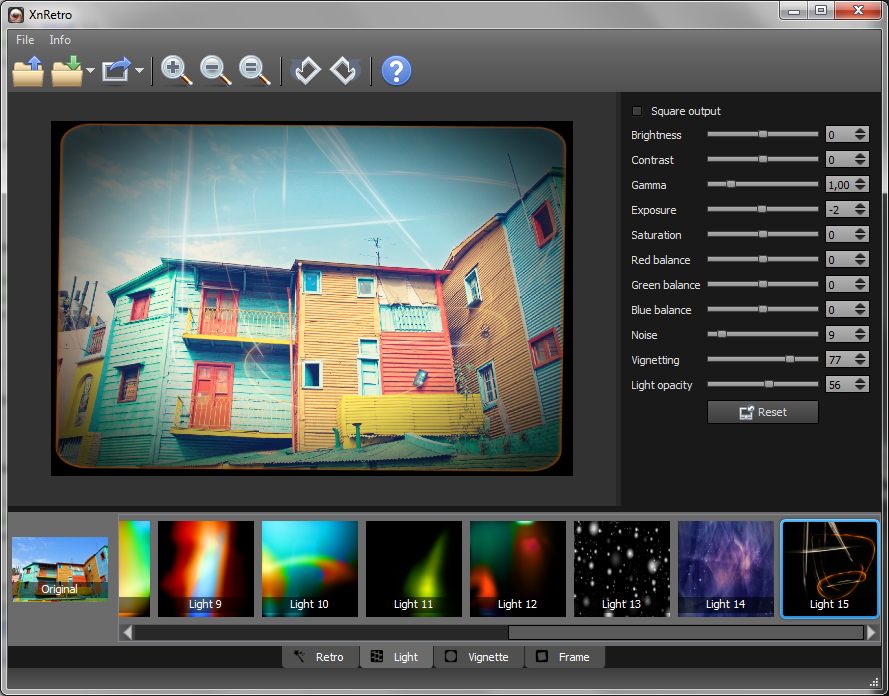
Prodotti XnSoft per Linux rivolti alla grafica

XnViewMP, XnRetrò, XnConvert, XnSketch, sono i nomi più invitanti che si trovano sul sito.


Sono quasi tutti multipiattaforma ed anche per il mobile, per cui basta cercare quello che più aggrada.

AirDrop su Linux? Si può!

Ogni sistema operativo ha i suoi pregi e difetti, così come delle caratteristiche uniche che lo rendono diverso (in termini di funzionalità) dai suoi concorrenti. Se si prende in esame OS X, una di queste è AirDrop, la funzionalità che permette di trasferire file tra due Mac in maniera semplice è veloce. Il trasferimento avviene anche se le due macchine non sono connesse alla stessa LAN o Wi-Fi. Com’è possibile? Semplicemente viene creata una rete ad-hoc che mette in comunicazione i due Mac.
E, proprio come avviene spesso nel mondo Apple, l’utente ha ben poco da configurare. Tale tecnologia, però, è compatibile solo su piattaforma OS X: non è dunque possibile trasferire file da un Mac ad un PC equipaggiato con Linux o Windows.
Ma possibile che non esista nulla di analogo per il sistema operativo del pinguino? Molti potrebbero pensare di utilizzare servizi del calibro di Ubuntu One o Dropbox, ma non è esattamente la stessa cosa. In questo caso, infatti, i dati trasferiti passerebbero prima dal Web, a differenza di AirDrop.
Girovagando sul Web, ci si può imbattere in Giver, un’applicazione presente su Sourceforge che però ha uno sviluppo fermo al lontano 2007. Qualora volessimo provarla sulle più recenti release di Ubuntu, potremmo dover fare i conti con delle librerie mancanti e, pur risolvendo il problema, non è mai consigliabile aver a che fare con software non aggiornato.
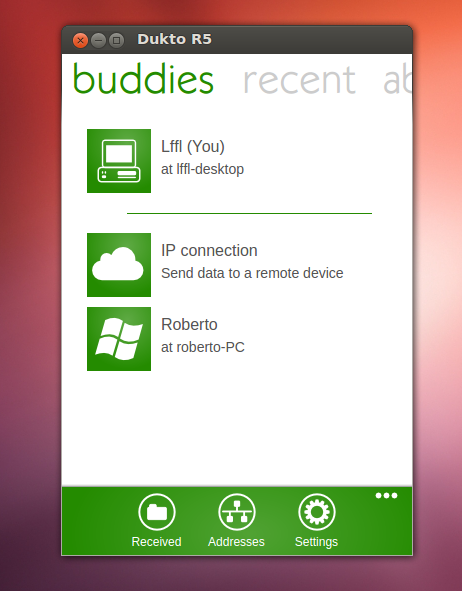
Una valida alternativa a Giver è invece Duktu. Il suo sito Web ufficiale recita:
Se non si conosce Dukto, vi posso dire che si tratta di un semplice strumento di trasferimento di file progettato per l’utilizzo senza fili. Io lo uso nel mio lavoro di tutti i giorni per trasferire file da un PC ad un altro senza preoccuparmi di utenti, permessi, sistemi operativi, protocolli, client, server e così via. Bara avviare Duktu sui due PC e trasferire file e cartelle trascinandoli sulla finestra del software. Questo è tutto.
Semplice e funzionale. Se vogliamo subito metterlo alla prova sulla nostra distro preferita, raggiungiamo questa pagina dove troveremo i pacchetti per Ubuntu e Fedora.

dukto

Fonte: Projectz

FONTE