Visualizzazione post con etichetta mac. Mostra tutti i post

domenica 30 marzo 2014

DDRescue-GUI potente strumento per recuperare dati da hard disk, cd, pendrive corrotte

DDRescue-GUI è un progetto scritto in Python che offre un'interfaccia grafica per ddrescue potente strumento GNU dedicato al recupero dati da hard disk, pendrive, cd, dvd corrotti.

DDRescue-GUI  in Ubuntu Linux
Per chi non lo sapesse GNU ddrescue è un utilissimo tool che ci consente di copiare i dati presenti in un hard disk, pendrive, cd, dvd corrotti in una directory. Da notare inoltre che ddrescue include diversi algoritmi e strumenti che consentono di non troncare i file di output se non richiesto cercando di riempire i file vuoti. ddrescue dispone di funzionalità completamente automatizzate che ci consentono di evitare blocchi di errore, rallentamenti del software ecc, il procedimento di salvataggio dei file sarà quindi molto veloce e funzionale.
Presene nei repository delle principali distribuzioni Linux, ddrescue però richiede l'utilizzo da riga di comando operazioni non troppo amate dagli utenti per questo motivo è nato DDRescue-GUI un'utile interfaccia grafica dedicata.

DDRescue-GUI è un progetto open source che punta a fornire un'interfaccia grafica di ddrescue che ci consente di operare molto più facilmente nel recupero dei file da hard disk, partizioni, directory, pendrive, cd, dvd ecc corrotte. Utilizzare DDRescue-GUI è molto semplice basta indicare la partizione, cartella, cd/dvd corrotto e la cartella nella quale salvare tutti i file e avviare il processo, dalle preferenze inoltre troviamo molte altre utili opzioni che ci consentiranno di poter estrarre al meglio i nostri dati.
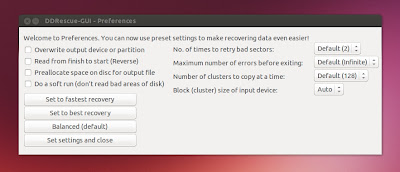
DDRescue-GUI - Preferenze

Come installare DDRescue-GUI:

DDRescue-GUI è disponibile per Ubuntu e derivate e Mac OS X scaricando i pacchetti o .dmg da questa pagina.
Per gli utenti Ubuntu è possibile installare e mantenere aggiornata DDRescue-GUI grazie ai PPA dedicati basta digitare da terminale:
sudo add-apt-repository ppa:hamishmb/myppa
sudo apt-get update 
sudo apt-get install ddrescue-gui
ricordo che all'avvio di DDRescue-GUI dovremo inserire la nostra password dato che il tool funziona solo con i permessi di root.

Per rimuovere DDRescue-GUI basta digitare:
sudo add-apt-repository -r ppa:hamishmb/myppa
sudo apt-get remove ddrescue-gui
Home DDRescue-GUI   |   Ddrescue - Data recovery tool

Installare Oracle NetBeans IDE 8.0 in Ubuntu Linux e derivate

In questa semplice guida vedremo come installare il nuovo NetBeans IDE 8.0 in Ubuntu Linux e derivate

Oracle NetBeans IDE 8.0 in Ubuntu
In concomitanza con il rilascio di Java 8, Oracle ha rilasciato anche la nuova versione di NetBeans l'ormai famoso ambiente di sviluppo integrato (IDE) multi-piattaforma. NetBeans IDE 8.0 oltre a correggere diversi bug, fornisce nuovi strumenti ed ottimizzazioni per l’analisi del codice in grado di operare con le tecnologie basate su Oracle Java 8 (Java SE 8, Java SE Embedded 8 e Java ME Embedded 8), oltre ad includere anche il  supporto per Maven, Java EE, HTML5, AngularJS, PHP e C/C++.

L'integrazione con Java JDK 8 migliora la gestione delle risorse oltre a consentire all'editor di poter operare anche con le espressioni Lambda. Da notare il supporto per Java ME Embedded 8 e per Java SE Embedded ci consente l’esecuzione e il debugging di applicazioni per device con architettura ARM come ad esempio Raspberry PI; oltre a migliora e l'integrazione con Javadoc e JavaFX Scene Builder.
Per maggiori informazioni su Oracle NetBeans IDE 8.0 consiglio di consultare le note di rilascio disponibili in questa pagina.

NetBeans IDE 8.0 è già disponibile per Linux, Windows e Mac, per installare la nuova versione dell'ambiente di sviluppo integrato di Oracle dobbiamo per prima cosa verificare di avere Java 8 installato nella nostra distribuzione.
Per installare Java 8 (JDK8 e JRE8) in Ubuntu e derivate basta consultare questa guida, per Debian basta consultare il nostro articolo dedicato, mentre per Arch Linux basta utilizzare AUR, per le altre distribuzioni Linux basta scaricare l'installer da questa pagina.

Oracle rilascia NetBeans attraverso un semplice installer (file .sh) disponibile per Linux da questa pagina. Una volta scaricato l'installar spostiamo nella home e avviamo il terminale e digitiamo:

chmod +x netbeans-8.0-javase-linux.sh

a questo punto possiamo avviare l'installer digitando:

./netbeans-8.0-javase-linux.sh

dopo alcuni secondi si aprirà un wizard d'installazione il quale ci consentirà d'installare correttamente NetBeans IDE 8.0 nella nostra distribuzione. Al termine averemo il collegamento sia nel desktop che nel menu per avviare l'ambiente di sviluppo integrato di Oracle.

Home NetBeans

sabato 2 aprile 2011

Guida "Ubuntu trasformato in Mac"

Ho una grande ammirazione per l' interfaccia che adottano i Mac.

Sono effettivamente delle gran belle macchine potenti dentro, lussuose fuori e con una interfaccia OsX gradevole.

Se non ci si può permettere una di queste stupende macchine, si può provare a rendere Ubuntu perlomeno gradevole quanto il Mac.

I passi da seguire sono semplici:

  1. Si scarica Macbuntu da QUI adatto al sistema in possesso
  2. Si estrae il contenuto, si entra nella cartella e si digita install.sh da terminale
  3. Si risponde con invio alle varie opzioni
  4. Durante l' installazione verrà chiesto l' accesso ad internet per scaricare i porogrammi aggiuntivi.
  5. Durante l' installazione, il sistema si evolverà sotto i nostri occhi. Ora si installano i plugin per il browser per renderlo simile a Safari.
  6. Riavviare il sistema per rendere effettivi i cambiamenti.
Macbuntu richiede notenoli risorse, per cui si raccomandano: una scheda 3d con 64 mb, processore dualcore, 2 gb di memoria.

Ora avremo:
  • La Dock, che è la famosa barra di OsX, impersonata egregiamente da Docky, nelle sue preferenze sulla linguetta "Dock", si impostano inizialmente dimensione e aspetto.
  • Dalla linguetta "Docklet" si abilitano alcune applicazioni supportate.
  • Dalla linguetta "Assistenti" si attivano programmi per il controllo di applicazioni come Rhytimbox.
  • Abilitare il plugin di Firefox, renderà il browser identico alla versione Mac
  • Anche il filemanager avrà l' aspetto tipico del Mac.
  • Global Menu che è la modifica che rende la barra superiore simile a quella di OsX, con i suoi menu attivi in base all' applicazionecon cui dialoga.
     
      Ecco fatto, il risultato è ottimo, e se si pensa al ripristino, ossia al ritorno di un tema originale di Ubuntu, il passaggio è semplicissimo, basta scegliere il tema iniziale "New Wave" per ripristinare tutto.
      Naturalmente in questo modo Macbuntu non è rimosso e rimane installato sul sistema.

      mercoledì 23 marzo 2011

      Scoprire indirizzi IP e MAC in una rete

      Se in una rete locale volete scoprire gli indirizzi IP e MAC dei dispositivi collegati lo strumento giusto è arp-scan. Ecco come:
      sudo arp-scan -I eth0 -l
      dove eth0 è il nome dell’interfaccia di rete in uso. Se siete collegato in wi-fi il nome potrebbe essere wlan0 o qualcosa di simile. Il comando ifconfig vi mostra le interfaccie di rete in uso.

      Basta una riga, io l' ho presa da qui, e la metto nei miei meravigliosi appunti

      Barra dei menu stile Mac OSX su Ubuntu

      Salve ragazzi, oggi vi spiegheremo com'è semplice inserire la barra dei menu delle nostre finestre, nel pannello di Gnome (gnome-panel), proprio come fa l's.o. Mac OSX.
      L'installazione dell'applet è semplice:
      sudo apt-get install appmenu-gtk indicator-appmenu indicator-applet-appmenu 
      Una volta installato, ci basterà aggiungere al pannello che preferiamo (tasto destro su uno spazio vuoto del pannello scelto -> Aggiungi al Pannello) l'applet «Indicatore Appmenu», dopodiché riavviamo la sessione.


      Questo post l' ho prelevato da quì e ringrazio Mirko, una modifica molto semplice e carina.

      Precedentemente avevo trovato un altro sistema che però me lo ricordavo più complicato, se allora me lo fossi segnato come appunto, avrei potuto fare un confronto.