Visualizzazione post con etichetta Guide. Mostra tutti i post

domenica 30 marzo 2014

LibreOffice KIT PLUS aggiungere facilmente nuovi modelli, clip art e molto altro ancora

In questo articolo vedremo come installare LibreOffice KIT PLUS una raccolta di modelli, clip-arts ecc all'interno della nostra suite per l'ufficio open source.

LibreOffice KIT PLUS in Ubuntu Linux
LibreOffice è una suite per l'ufficio open source che negli ultimi anni è cresciuta moltissimo diventando sempre più completa e funzionale a tal punto da essere utilizzata da molti utenti ed aziende al posto di Microsoft Office. Tra le principali caratteristiche di LibreOffice troviamo anche la possibilità di aggiungere anche nuove funzionalità e personalizzazioni varie tutto questo è possibile con molta facilità grazie ad una raccolta sviluppata dall'Istituto Majorana di Gela denominata LibreOffice KIT PLUS e disponibile sia per Linux che Microsoft Windows.

LibreOffice KIT PLUS è una completa raccolta che ci consente di avere facilmente all'interno della nostra suite per l'ufficio open source molti nuovi modelli (alcuni anche in lingua italiana) per creare ad esempio Fax, Fatture, Curriculumm Nota Spese, Tornei ecc oltre ad includere molti clip-arts e nuovi fonts. Da notare inoltre che con LibreOffice KIT PLUS avremo il supporto per rendere persistenti e visibili le immagini copiate dal web e la funzione per importare e modificare documenti in PDF.

COME INSTALLARE LIBREOFFICE KIT PLUS

LibreOffice KIT PLUS è disponibile per qualsiasi distribuzione Linux (basta verificare di avere una versione recente) basta scaricarla da questa pagina estrarne il contenuto nella home e avviare il terminale all'interno della cartella libreoffice*-KIT_Plus (possiamo utilizzare Nautilus open terminal) e digitiamo:

chmod +x INSTALLA-PLUS.sh
sh INSTALLA-PLUS.sh

dopo pochi secondi avremo installato LibreOffice KIT PLUS all'interno della nostra distribuzione.
Basta avviare LibreOffice e accedere ai nuovi modelli, clipart ecc.

LibreOffice KIT PLUS è disponibile anche per Microsoft Windows per maggiori informazioni basta consultare la pagina dedicata.

Colgo l'occasione per congratularmi con il Prof. Antonio Cantaro e l'Istituto Majorana per la realizzazione di LibreOffice Kit Plus e degli altri progetti.

Mopidy un potente server musicale MPD con il supporto per Spotify e SoundCloud


In questa guida vedremo come installare e soprattutto configurare Mopidy un potente server musicale con il supporto per Spotify e SoundCloud.

Mopidy in Ubuntu Linux
Grazie a Linux è possibile creare un completo server per la gestione dei nostri file multimediali con un vecchio pc oppure ad esempio Raspberry PI o con un personal computer economico ad esempio. Se siamo amanti della buona musica possiamo utilizzare un completo server musicale grazie a Mopidy progetto open source davvero molto interessante.
Mopidy è un server musicale che ci consente di accedere e riprodurre la nostra collezione musicale da remoto in qualsiasi pc, device mobile, tv multimediale ecc grazie al supporto per MPD. Con Mopidy potremo accedere anche a vari servizi web come Spotify, SoundCloud, TuneIn e molti altri servizi con la possibilità di poter creare code di riproduzione da varie fonti.

Altra interessante caratteristica sono le tante interfacce web e progetti correlati che lo rendono il progetto flessibile, (volendo possiamo utilizzarlo solo per gestire i servizi di musica web in streaming) con moltissime personalizzazioni.

- Installare Mopidy

Mopidy è un server musicale che troviamo presente nei repository ufficiali di Debian Sid e 8.0 Jessie e in Ubuntu 14.04 Trusty LTS per installarlo basta digitare da terminale:

sudo apt-get install mopidy

Per installare Mopidy  in Ubuntu 13.10 Saucy, 12.04 Precise e derivate basta digitare:

wget -q -O - https://apt.mopidy.com/mopidy.gpg | sudo apt-key add -
sudo wget -q -O /etc/apt/sources.list.d/mopidy.list https://apt.mopidy.com/mopidy.list
sudo apt-get update
sudo apt-get install mopidy

e avremo installato Mopidy nella nostra distribuzione.

- Configurare e avviare Mopidy

A questo punto averemo installato Mopidy ora dovremo configurarlo operando sul file di configurazione ~/.config/mopidy/mopidy.conf nel quale andremo ad inserire le directory dove sono presenti i nostri brani musicali e i dati per accedere ai vari servizi web.

Di default Mopidy non include alcuna interfaccia web (accessibile quindi da remoto dal nostro browser), dovremo quindi  integrarla scegliendone una delle tante disponibili in rete.
La più utilizzata è Mopidy Browser Client (immagine in alto) che possiamo scaricare da questo link, una volta estratto il file zip rinominiamo la cartella in webclient e spostiamola nella home e avviamo il terminale e digitiamo:

sudo mv  webclient/ /opt/webclient

a questo punto dovremo impostare l'interfaccia web digitando da terminale:

nano ~/.config/mopidy/mopidy.conf 

e inseriamo

[http]
enabled = true
hostname = ::
port = 6680
static_dir = /opt/webclient

come da immagine sotto:

Mopidy - configurazione

e clicchiamo su Ctrl + x e poi s

Non ci resta che avviare Mopidy avviando il collegamento da menu e accediamo dal nostro browser all'indirizzo http://indirizzoip:6680 esempio http://192.168.1.5:6680 dall'interfaccia web potremo accedere al nostro server, gestire e riprodurre la nostra raccolta ecc.

Per maggiori informazioni su Mopidy consiglio di consultare la pagina ufficiale del progetto.

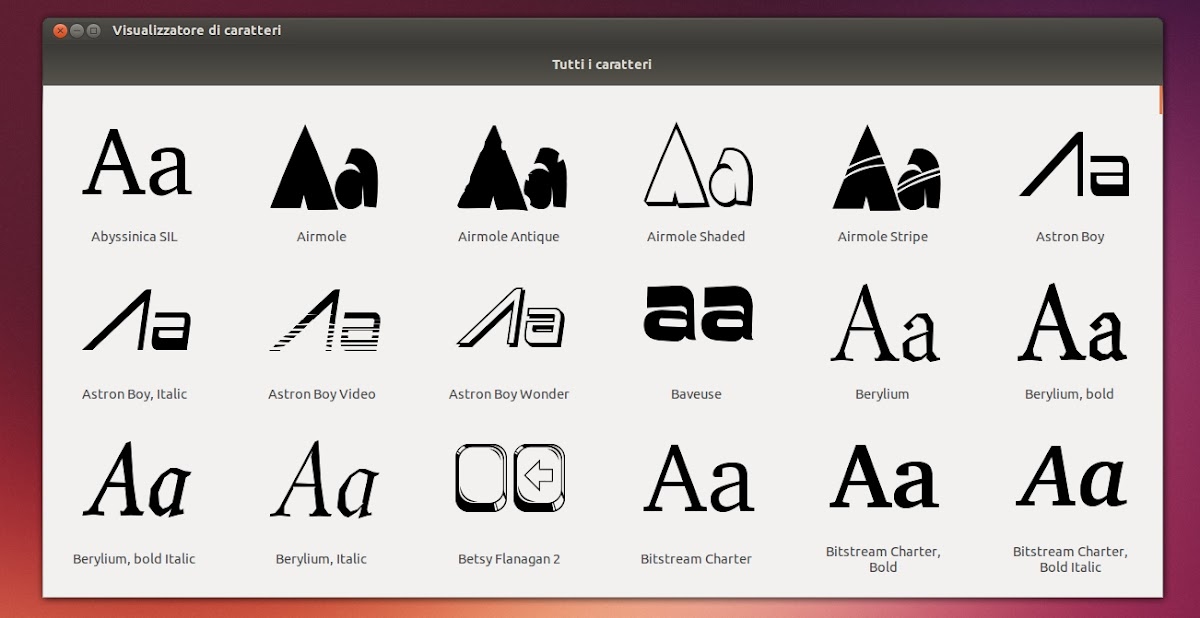
KIT-Fonts-Plus raccolta di 146 font liberti per Linux

In questo articolo andremo ad analizzare KIT-Fonts-Plus interessante raccolta di font da utilizzare nella nostra distribuzione Linux.

KIT-Fonts-Plus in Ubuntu Linux
Ubuntu come la stragrande maggioranza delle distribuzioni Linux viene rilasciata con già preinstallati alcuni font. Possiamo aggiungere in un secondo momento nuovi font disponibili sia nei repository ufficiali o che possiamo scaricare sul web.
Ad esempio possiamo aggiungere i font di Microsoft Windows e Mac che ci garantiscono una migliore leggibilità in alcuni siti web che si basano proprio su questi font, oppure possiamo aggiunge font a tema come ad esempio font Natalizi, ecc. Possiamo aggiungere alla nostra distribuzione anche un'interessante raccolta di font "liberi" ossia rilasciati con licenza open source denominata KIT-Fonts-Plus creata dall'Istituto Majorana di Gela.
KIT-Fonts-Plus è una raccolta di ben 146 font liberi ottimi per creare nuovi documenti con LibreOffice o AbiWord oppure bigliatti d'auguri o da visita con Glables ecc.

Basta scaricare la raccolta KIT-Fonts-Plus da questa pagina (o da questo link), ed estrarre il file zip che contiene la cartella .fonts (di default è nascosta per visualizzarla basta digitare su CTRL + h oppure F8 se utilizziamo Dolphin).  A questo punto possiamo copiare / spostare tutti o solo alcuni font nella directory .fonts presente nella nostra home, fatto questo non ci resta che avviare LibreOffice o altra applicazione e goderci i nostri nuovi font.

Colgo l'occasione per congratularmi con il Prof. Antonio Cantaro e l'Istituto Majorana per la realizzazione di  KIT-Fonts-Plus, LibreOffice Kit Plus e degli altri progetti.

Ringrazio il nostro lettore Francesco D. per la segnalazione.

Installare Oracle NetBeans IDE 8.0 in Ubuntu Linux e derivate

In questa semplice guida vedremo come installare il nuovo NetBeans IDE 8.0 in Ubuntu Linux e derivate

Oracle NetBeans IDE 8.0 in Ubuntu
In concomitanza con il rilascio di Java 8, Oracle ha rilasciato anche la nuova versione di NetBeans l'ormai famoso ambiente di sviluppo integrato (IDE) multi-piattaforma. NetBeans IDE 8.0 oltre a correggere diversi bug, fornisce nuovi strumenti ed ottimizzazioni per l’analisi del codice in grado di operare con le tecnologie basate su Oracle Java 8 (Java SE 8, Java SE Embedded 8 e Java ME Embedded 8), oltre ad includere anche il  supporto per Maven, Java EE, HTML5, AngularJS, PHP e C/C++.

L'integrazione con Java JDK 8 migliora la gestione delle risorse oltre a consentire all'editor di poter operare anche con le espressioni Lambda. Da notare il supporto per Java ME Embedded 8 e per Java SE Embedded ci consente l’esecuzione e il debugging di applicazioni per device con architettura ARM come ad esempio Raspberry PI; oltre a migliora e l'integrazione con Javadoc e JavaFX Scene Builder.
Per maggiori informazioni su Oracle NetBeans IDE 8.0 consiglio di consultare le note di rilascio disponibili in questa pagina.

NetBeans IDE 8.0 è già disponibile per Linux, Windows e Mac, per installare la nuova versione dell'ambiente di sviluppo integrato di Oracle dobbiamo per prima cosa verificare di avere Java 8 installato nella nostra distribuzione.
Per installare Java 8 (JDK8 e JRE8) in Ubuntu e derivate basta consultare questa guida, per Debian basta consultare il nostro articolo dedicato, mentre per Arch Linux basta utilizzare AUR, per le altre distribuzioni Linux basta scaricare l'installer da questa pagina.

Oracle rilascia NetBeans attraverso un semplice installer (file .sh) disponibile per Linux da questa pagina. Una volta scaricato l'installar spostiamo nella home e avviamo il terminale e digitiamo:

chmod +x netbeans-8.0-javase-linux.sh

a questo punto possiamo avviare l'installer digitando:

./netbeans-8.0-javase-linux.sh

dopo alcuni secondi si aprirà un wizard d'installazione il quale ci consentirà d'installare correttamente NetBeans IDE 8.0 nella nostra distribuzione. Al termine averemo il collegamento sia nel desktop che nel menu per avviare l'ambiente di sviluppo integrato di Oracle.

Home NetBeans