In questa guida vedremo come installare e soprattutto configurare Mopidy un potente server musicale con il supporto per Spotify e SoundCloud.

Grazie a Linux è possibile creare un completo server per la gestione dei nostri file multimediali con un vecchio pc oppure ad esempio Raspberry PI o con un personal computer economico ad esempio. Se siamo amanti della buona musica possiamo utilizzare un completo server musicale grazie a Mopidy progetto open source davvero molto interessante.
Mopidy è un server musicale che ci consente di accedere e riprodurre la nostra collezione musicale da remoto in qualsiasi pc, device mobile, tv multimediale ecc grazie al supporto per MPD. Con Mopidy potremo accedere anche a vari servizi web come Spotify, SoundCloud, TuneIn e molti altri servizi con la possibilità di poter creare code di riproduzione da varie fonti.
Altra interessante caratteristica sono le tante interfacce web e
progetti correlati che lo rendono il progetto flessibile, (volendo
possiamo utilizzarlo solo per gestire i servizi di musica web in
streaming) con moltissime personalizzazioni.
Per installare Mopidy in Ubuntu 13.10 Saucy, 12.04 Precise e derivate basta digitare:
e avremo installato Mopidy nella nostra distribuzione.
Di default Mopidy non include alcuna interfaccia web (accessibile quindi da remoto dal nostro browser), dovremo quindi integrarla scegliendone una delle tante disponibili in rete.
La più utilizzata è Mopidy Browser Client (immagine in alto) che possiamo scaricare da questo link, una volta estratto il file zip rinominiamo la cartella in webclient e spostiamola nella home e avviamo il terminale e digitiamo:
a questo punto dovremo impostare l'interfaccia web digitando da terminale:
e inseriamo
come da immagine sotto:
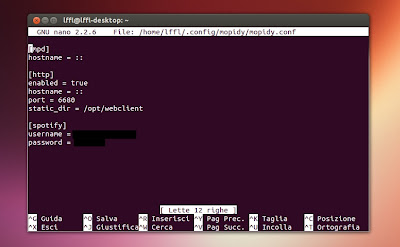
e clicchiamo su Ctrl + x e poi s
Non ci resta che avviare Mopidy avviando il collegamento da menu e accediamo dal nostro browser all'indirizzo http://indirizzoip:6680 esempio http://192.168.1.5:6680 dall'interfaccia web potremo accedere al nostro server, gestire e riprodurre la nostra raccolta ecc.
Per maggiori informazioni su Mopidy consiglio di consultare la pagina ufficiale del progetto.
- Installare Mopidy
Mopidy è un server musicale che troviamo presente nei repository ufficiali di Debian Sid e 8.0 Jessie e in Ubuntu 14.04 Trusty LTS per installarlo basta digitare da terminale:sudo apt-get install mopidy
Per installare Mopidy in Ubuntu 13.10 Saucy, 12.04 Precise e derivate basta digitare:
wget -q -O - https://apt.mopidy.com/mopidy.gpg | sudo apt-key add -
sudo wget -q -O /etc/apt/sources.list.d/mopidy.list https://apt.mopidy.com/mopidy.list
sudo apt-get update
sudo apt-get install mopidy
e avremo installato Mopidy nella nostra distribuzione.
- Configurare e avviare Mopidy
A questo punto averemo installato Mopidy ora dovremo configurarlo operando sul file di configurazione ~/.config/mopidy/mopidy.conf nel quale andremo ad inserire le directory dove sono presenti i nostri brani musicali e i dati per accedere ai vari servizi web.Di default Mopidy non include alcuna interfaccia web (accessibile quindi da remoto dal nostro browser), dovremo quindi integrarla scegliendone una delle tante disponibili in rete.
La più utilizzata è Mopidy Browser Client (immagine in alto) che possiamo scaricare da questo link, una volta estratto il file zip rinominiamo la cartella in webclient e spostiamola nella home e avviamo il terminale e digitiamo:
sudo mv webclient/ /opt/webclient
a questo punto dovremo impostare l'interfaccia web digitando da terminale:
nano ~/.config/mopidy/mopidy.conf
e inseriamo
[http]
enabled = true
hostname = ::
port = 6680
static_dir = /opt/webclient
come da immagine sotto:

e clicchiamo su Ctrl + x e poi s
Non ci resta che avviare Mopidy avviando il collegamento da menu e accediamo dal nostro browser all'indirizzo http://indirizzoip:6680 esempio http://192.168.1.5:6680 dall'interfaccia web potremo accedere al nostro server, gestire e riprodurre la nostra raccolta ecc.
Per maggiori informazioni su Mopidy consiglio di consultare la pagina ufficiale del progetto.
