DDRescue-GUI è un progetto scritto in Python che offre un'interfaccia
grafica per ddrescue potente strumento GNU dedicato al recupero dati da
hard disk, pendrive, cd, dvd corrotti.

Per chi non lo sapesse GNU ddrescue è un utilissimo tool che ci consente di copiare i dati presenti in un hard disk, pendrive, cd, dvd corrotti in una directory. Da
notare inoltre che ddrescue include diversi algoritmi e strumenti che
consentono di non troncare i file di output se non richiesto cercando di
riempire i file vuoti. ddrescue dispone di funzionalità completamente
automatizzate che ci consentono di evitare blocchi di errore,
rallentamenti del software ecc, il procedimento di salvataggio dei file
sarà quindi molto veloce e funzionale.
Presene nei repository delle principali distribuzioni Linux, ddrescue però richiede l'utilizzo da riga di comando operazioni non troppo amate dagli utenti per questo motivo è nato DDRescue-GUI un'utile interfaccia grafica dedicata.
Presene nei repository delle principali distribuzioni Linux, ddrescue però richiede l'utilizzo da riga di comando operazioni non troppo amate dagli utenti per questo motivo è nato DDRescue-GUI un'utile interfaccia grafica dedicata.
DDRescue-GUI è un progetto open source che punta a fornire un'interfaccia grafica di ddrescue
che ci consente di operare molto più facilmente nel recupero dei file
da hard disk, partizioni, directory, pendrive, cd, dvd ecc corrotte.
Utilizzare DDRescue-GUI è molto semplice basta indicare la partizione,
cartella, cd/dvd corrotto e la cartella nella quale salvare tutti i file
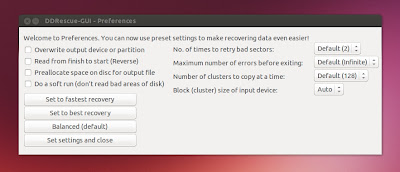
e avviare il processo, dalle preferenze inoltre troviamo molte altre
utili opzioni che ci consentiranno di poter estrarre al meglio i nostri
dati.
Per gli utenti Ubuntu è possibile installare e mantenere aggiornata DDRescue-GUI grazie ai PPA dedicati basta digitare da terminale:
Per rimuovere DDRescue-GUI basta digitare:

Come installare DDRescue-GUI:
DDRescue-GUI è disponibile per Ubuntu e derivate e Mac OS X scaricando i pacchetti o .dmg da questa pagina.Per gli utenti Ubuntu è possibile installare e mantenere aggiornata DDRescue-GUI grazie ai PPA dedicati basta digitare da terminale:
sudo add-apt-repository ppa:hamishmb/myppa
sudo apt-get update
sudo apt-get install ddrescue-gui
ricordo che all'avvio di DDRescue-GUI dovremo inserire la nostra password dato che il tool funziona solo con i permessi di root.
Per rimuovere DDRescue-GUI basta digitare:
sudo add-apt-repository -r ppa:hamishmb/myppa
sudo apt-get remove ddrescue-gui
Home DDRescue-GUI | Ddrescue - Data recovery tool
