Visualizzazione post con etichetta conky. Mostra tutti i post

giovedì 26 giugno 2014

CONKY MANAGER 2 RILASCIATO, ARRIVA LA NUOVA INTERFACCIA GRAFICA E FEATURES

E' arrivato il nuovo Conky Manager 2, nuova versione del famoso tool che ci consente di installare e configurare Conky nella nostra distribuzione.

Conky Manager 2 in Ubuntu Linux
Conky Manager è un'utile applicazione open source che ci consente di avviare e personalizzare numerosi temi conky il tutto da una semplice ed intuitiva interfaccia grafica. Attraverso Conky Manager potremo configurare / personalizzare numerosi temi Conky, includendo dettagli sul nostro sistema e rete, possiamo includere facilmente la nostra località preferita (in caso di temi con previsioni meteo) e molto altro ancora. Il team TeeJee Tech ha recentemente rilasciato la versione numero 2.0 di Conky Manager, importante versione che porta con se la correzione di numerosi bug e il supporto per i più diffusi temi Conky che possiamo personalizzare / gestire attraverso una nuova interfaccia grafica.

La nuova UI di Conky Manager 2 ci consente di visualizzare un'anteprima del tema Conky prima di avviarlo, il software ci consente di avviare / terminare il tema con un semplice click sul pulsante play / stop dalla barra degli strumenti, da notare inoltre la possibilità di importare il tema Conky preferito il tutto con in semplice click.

Conky Manager 2.0 migliora il supporto con i più diffusi ambienti desktop Linux come Unity, Gnome Shell, Cinnamon, XFCE, LXDE, KDE ecc, possiamo avviare il tema conky preferito all'avvio impostando il tempo di ritardo in maniera tale da avviarlo correttamente, possiamo inoltre spostare il tema facilmente nella nostra posizione preferita.

- INSTALLARE CONKY MANAGER 2

Conky Manager 2 è disponibile per Ubuntu e derivate grazie ai PPA forniti dal team TeeJee Tech, che ci consentiranno sia di installare facilmente l'applicazione e mantenerla costantemente aggiornata.

Per installare Conky Manager 2 in Ubuntu e derivate basta digitare da terminale:

sudo apt-add-repository ppa:teejee2008/ppa
sudo apt-get update
sudo apt-get install conky-manager

al termine dell'installazione basta avviare Conky Manager da menu.

Per rimuovere Conky Manager 2 basta digitare da terminale:

sudo apt-get remove conky-manager
sudo apt-add-repository -r ppa:teejee2008/ppa
sudo apt-get update

Conky Manager è disponibile anche per Arch Linux attraverso AUR.

Il team TeeJee Tech ha creato una raccolta di temi conky extra che possiamo importante facilmente in Conky Manager 2, in futuro arriveranno anche altre raccolte che possiamo scaricare da questa pagina.

Home Conky Manager

domenica 30 marzo 2014

Installare il tema Conky eOS in elementary OS

In questa semplice guida vedremo come installare il nuovo tema Conky eOS sviluppato per offrire un'ottima integrazione con il desktop environment Pantheon di elementary OS (è possibile comunque installarlo anche in altri ambienti desktop come Unity, Gnome Shell, Xfce ecc).

Conky eOS è un'interessante tema conky con il quale avremo un semplice e sopratutto leggero widget posto sulla destra del nostro desktop nel quale troviamo le condizioni attuali e previsioni meteo delle nostra località.
Inoltre il tema Conky eOS include anche informazioni in tempo reale sul nostro sistema dalla velocità di upload e download della nostra connessione (compreso mb inviati e ricevuti nella sessione) inoltre troviamo informazioni sulla CPU, memoria RAM e Swap e processi attivi.

Conky eOS in elementary OS

Prima d'installare Conky eOS dovremo installare conky e curl dipendenze necessarie per il corretto utilizzo del nuovo tema, per installarle basta digitare da terminale:
sudo apt-get install conky-all curl
Ora possiamo scaricare Conky eOS da questo link estrarre il file e copiamo / spostiamo la cartella .conky-weather nella home mentre i file font DroidSans e OpenSans-Light dovremo spostarli nella cartella .fonts presente sempre nella nostra home (di default è nascosta per visualizzarla basta cliccare su Ctrl+h oppure F8 se utilizziamo Dolphin).

Ora dovremo collegarci al portale weather.yahoo inserire il nome della nostra località, noteremo nell'url il codice che dovremo inserire nel file di configurazione di conky come da immagine sotto.

Yahoo Meteo

nel mio caso inserendo Verona avrà come risultato il codice 725791, a questo punto scegliamo un tema tra i cinque disponili e avviamo con l'editor di testo il file .conkyrc e inseriamo il codice nell'url appena dopo  TEXT sostituendo l'attuale 44418 come da immagine sotto.


Non ci resta che salvare il file .conkyrc nella cartella home.

A questo punto possiamo già avviare il Conky eOS digitando da terminale:
conky -c ~/.conkyrc
una volta avviato potremo chiudere il terminale dato che il tema rimarrà attivo.

se utilizziamo Ubuntu molto probabilmente avremo dei problemi nella visualizzazione del tema, per risolvere questo problema basta avviare il file .conkyrc e togliere il cancelletto alla riga #own_window_argb_visual yes che diventerà own_window_argb_visual yes e salviamo.

Per avere Conky eOS già avviato all'avvio della nostra distribuzione basta digitare da terminale:
sudo -s
cd /opt/
wget http://sourceforge.net/projects/linuxfreedomfor/files/conky/conky-start
chmod +x conky-start
exit
Non ci resta che dire al nostro sistema di avviare l'eseguibile all'avvio. Per farlo basta andare in Sistema -> Preferenze -> Applicazioni d'Avvio -> Aggiungi ed inseriamo:

Alla voce Nome:
conky-start
Alla voce Comando:
/opt/conky-start
La voce Commento possiamo lasciarla anche vuota o scrivere:
Avvio di conky

Clicchiamo su Salva.

Al nostro riavvio avremo dopo 20 secondi Conky eOS avviato.

Home Conky eOS

Conky Harmattan raccolta di 12 fantastici temi personalizzabili

Vi presentiamo Conky Harmattan una bellissima raccolta di temi per conky con tanto di previsioni meteo e personalizzazioni varie.

Conky Harmattan
Da zagortenay333 (famoso designer creatore di svariati temi conky come ad esempio Conky Spectro) arriva una nuova raccolta di fantastici temi per conky denominata Harmattan. Come per il progetto Conky Spectro, anche Harmattan offre una raccolta di 12 temi per conky dedicata alle previsioni meteo dal look moderno e minimale con include anche informazioni in tempo reale sul nostro sistema operativo come cpu, ram, storage e processi attivi,
Basato servizio meteo di Yahoo!, Conky Harmattan è disponibile nei temi Cards, Elementary, Elune, Flatts, Metro, New-Minty, Nord, Numix, Transparent, Ubuntu-Touch, Zukitwo e Zukitwo-v2 in due varianti: Celsius e Fahrenheit. Ecco come installarle Conky Harmattan in Ubuntu, Debian e derivate.

La prima cosa da fare per avere Conky Spectro è installare conky e curl dipendenza necessaria per il corretto utilizzo del tema, basta digitare da terminale:
sudo apt-get install conky-all curl
Ora possiamo scaricare Conky Spectro da questo link, estraiamo il file e copiamo / spostiamo la cartella .conky-weather nella home e spostiamo il file font DroidSans.ttf  della cartella Fonts nella directory .fonts presente sempre nella nostra home (di default è nascosta per visualizzarla basta cliccare su Ctrl+h oppure F8 se utilizziamo Dolphin).

Ora dovremo collegarci al portale weather.yahoo inserire il nome della nostra località, noteremo nell'url il codice che dovremo inserire nel file di configurazione di conky come da immagine sotto.

Yahoo Meteo

nel mio caso inserendo Verona avrà come risultato il codice 725791, a questo punto scegliamo un tema tra i cinque disponili e avviamo con l'editor di testo il file .conkyrc e inseriamo il codice nell'url appena dopo  TEXT sostituendo l'attuale 44418 come da immagine sotto.

conkyrc meteo

Non ci resta che salvare il file .conkyrc nella cartella home, ora possiamo già avviare il Conky Harmattan digitando da terminale:
conky -c ~/.conkyrc
è probabile che se abbiamo Ubuntu di notare un bordo nero attorno al tema Conky avviato per risolvere il problema basta riavviare il file .conkyrc con il nostro editor di testo e togliamo il cancelletto "#" in
own_window_argb_visual yes
e salviamo

Riavviamo il tema Conky e dovrebbe essere come da immagine in basso. Volendo possiamo operare anche in
own_window_argb_value 0
in modo tale da regolare la trasparenza dove 0 è completamente trasparenze e 255 completamente opaco (consiglio 180 per avere una "lieve" trasparenza.

Per avere Conky Harmattan già lanciato all'avvio della nostra distribuzione basta digitare da terminale:
sudo -s
cd /opt/
wget http://sourceforge.net/projects/linuxfreedomfor/files/conky/conky-start
chmod +x conky-start
exit
Non ci resta che dire al nostro sistema di avviare l'eseguibile all'avvio. Per farlo basta andare in Sistema -> Preferenze -> Applicazioni d'Avvio -> Aggiungi ed inseriamo:

Alla voce Nome:
conky-start
Alla voce Comando:
/opt/conky-start
La voce Commento possiamo lasciarla anche vuota o scrivere:
Avvio di conky

Clicchiamo su Salva.

Al nostro riavvio avremo dopo 20 secondi Conky Harmattan avviato.

Home Conky Harmattan

installare Conky Dea1993 su Linux

In questa semplice guida vedremo come installare un'interessante tema Conky realizzato / personalizzato dal nostro amico e lettore dea1993.

Conky Dea1993
Nato quasi per gioco, il tool Conky sta dimostrando di essere una valida alternativa agli widget / plasmoidi includendo al nostro desktop informazioni in tempo reale sul nostro desktop il tutto temi completamente personalizzabile pronti ad adattarsi al meglio alle nostre preferenze. Negli ultimi anni sono approdati in rete moltissimi temi Conky (alcuni di questi presentati anche da lffl) come ad esempio il tema proposto dal nostro lettore Dea1993.
Conky Dea1993 è un tema semplice ma allo stesso tempo bello e funzionale, con il quale potremo avere informazioni utili sul nostro sistema come dettagli sulla nostra CPU, RAM e connessione Wireless o Lan, oltre ad indicarci data e ora il tutto con un look circolare davvero molto particolare.

Per installare Conky Dea1993 la prima cosa da fare è installare Conky per farlo basta digitare:

Per Ubuntu, Debian e derivate:
sudo apt-get install conky-all
Per Arch Linux e derivate dovremo installare conky-lua presente in AUR digitando da terminale:
yaourt -S conky-lua
una volta installato basta scaricare il tema Conky Dea1993 da questo link, estraiamo il file e clicchiamo su Ctrl+h (oppure F8 se utilizziamo Dolphin) per visualizzare i file nascosti presenti all'interno del file.
Non ci resta che copiare o spostare la cartella .ConkyLua e i file .conkystart.sh e .conkyrc nella nostra home.

Fatto questo possiamo avviare Conky Dea1993 digitando da terminale:
sh $HOME/.conkystart.sh
dopo alcuni secondi avremo avviato Conky Dea1993 nella nostra distribuzione.

Conky Dea1993

Per avviare Conky Dea1993 automaticamente all'avvio basta avviare Applicazioni d'Avvio e cliccare su Aggiungi ed inseriamo alla voce Nome conky-start e nella voce Comando:
$HOME/.conkystart.sh
La voce Commento possiamo lasciarla anche vuota o scrivere Avvio di conky e clicchiamo su Salva.

Al nostro riavvio avremo dopo 20 secondi Conky Dea1993 avviato dopo alcuni secondi
Ringrazio il nostro lettore Dea1993 per la segnalazione e personalizzazione del tema Conky presentato in questo articolo.

Conky Colors utile e semplice tema Conky per Linux

In questa semplice guida vedremo come installare e avviare all'avvio il tema Conky Colors in Ubuntu Linux e derivate 

Conky Colors
Grazie alla segnalazione del nostro lettore Dario L. vi presentiamo il tema Conky Colors un utile tema per il tool conky che ci consente di avere informazioni in tempo reale sul nostro sistema direttamente dal nostro desktop.
Conky Colors è un semplice tema che si posiziona sulla destra del nostro desktop che ci consente di aver informazioni come dettagli sulla nostra distribuzione come cpu (con il supporto per processori multi-core sia Intel che AMD), processi attivi sul nostro sistema,  informazioni sulla RAM e Swap utilizzata, info sul nostro hard disk e partizioni collegate ed info sulla nostra connessione dalla velocità di download e upload al ip ecc.
Semplice e soprattutto utile,  possiamo utilizzare Conky Colors in qualsiasi distribuzione e ambiente desktop, da notare inoltre che richiede pochissimi mb quindi possiamo utilizzarlo anche anche in pc dati con poche risorse disponibili.

Per installare Conky Colors in Ubuntu, Debian e derivate per prima cosa verifichiamo di aver installato Conky nella nostra distribuzione per farlo basta digitare da terminale:
sudo apt-get install conky-all
a questo punto scarichiamo Conky Color digitando da terminale:
cd
wget https://dl.dropboxusercontent.com/u/209784349/conky/.conkyrc
fatto questo possiamo già avviare il Conky Colors digitando da terminale:
conky -c ~/.conkyrc
Per avere Conky Colors avviato automaticamente ad ogni avvio della nostra distribuzione basta digitare da terminale:
sudo -s
cd /opt/
wget http://sourceforge.net/projects/linuxfreedomfor/files/conky/conky-start
chmod +x conky-start
exit
Non ci resta che dire al nostro sistema di avviare l'eseguibile all'avvio. Per farlo basta andare in Sistema -> Preferenze -> Applicazioni d'Avvio -> Aggiungi ed inseriamo:

Alla voce Nome:
conky-start
Alla voce Comando:
/opt/conky-start
La voce Commento possiamo lasciarla anche vuota o scrivere:
Avvio di conky

Clicchiamo su Salva.

Al nostro riavvio avremo dopo 20 secondi Conky Colorsavviato.

Home Conky Colors

Installare Elegant Rings Conky in Ubuntu e derivate

In questa semplice guida vedremo come installare il tema Elegant Rings Conky in Ubuntu Linux e derivate

Elegant Rings Conky
Da alcuni anni stiamo proponendo diversi temi dedicati a Conky utile tool open source per Linux che ci consente di avere informazioni in tempo reale sul nostro sistema, dai processi attivi ai consumi di risorse e molto altro ancora.
Con Conky è possibile anche avere informazioni meteo, notifiche di nuove email, data e ora, e molto altro ancora il tutto attraverso utili temi che possiamo creare noi oppure scaricare come ad esempio Elegant Rings Conky.
Elegant Rings Conky è un semplice tema per Conky che ci consente di avere informazioni sul nostro sistema con un look semplice e ben integrato con la maggior parte degli ambienti desktop per Linux.
Tra i dettagli di Elegant Rings Conky troviamo informazioni sulla distribuzione, kernel in uso, informazioni su ogni cpu del nostro sistema compreso anche le temperature, informazioni sulla memoria Ram e del nostro hard disk e della nostra connessione con velocità e indirizzo IP pubblico.

Per installare Elegant Rings Conky in Ubuntu, Debian e derivate la prima cosa da fare è installare Conky e lm-sensors (richiesto dal tema per avere informazioni sulle temperature ecc del nostro sistema) per farlo basta digitare da terminale:
sudo apt-get install conky-all lm-sensors
a questo punto possiamo scaricare Conky Lua Circle da questo link estrarre il file tar.gz e copiare la cartella .conky nella nostra home (di default è nascosta per visualizzarla basta cliccare su Ctrl+h oppure F8 se utilizziamo Dolphin). Ora dovremo copiare / spostare e tre font aClock_Hour.ttf, fedbold.ttf e LCDM2B__.TTF presenti nella cartella fonts nella directory .fonts presente sempre nella nostra home (di default è nascosta per visualizzarla basta cliccare su Ctrl+h oppure F8 se utilizziamo Dolphin se non c'è basta crearla).

Non ci resta che avviare Elegant Rings Conky digitando da terminale:
sh $HOME/.conky/conky-startup.sh 
dopo alcuni secondi avremo avviato Elegant Rings Conky nella nostra distribuzione.

Elegant Rings Conky

Per avviare Elegant Rings Conky automaticamente all'avvio basta avviare Applicazioni d'Avvio e cliccare su Aggiungi ed inseriamo alla voce Nome conky-start e nella voce Comando:
$HOME/.conky/conky-startup.sh
La voce Commento possiamo lasciarla anche vuota o scrivere Avvio di conky e clicchiamo su Salva.

Al nostro riavvio avremo dopo 20 secondi Elegant Rings Conky avviato dopo alcuni secondi
Ringrazio il nostro lettore Anton80 (AkiNo)  per la segnalazione

Home Elegant Rings Conky

Conky Calendar Extra - un calendario davvero molto particolare

Ritorniamo a parlare di Conky proponendovi un'interessante tema denominato Conky Calendar Extra che porta nel nostro desktop un calendario dal look davvero molto particolare.

Conky Calendar Extra
Dopo alcune settimane di pausa, torniamo a parlare di Conky il leggero tool disponibile nei repository ufficiali delle principali distribuzioni Linux che ci consente di avere informazioni dettagliate all'interno del nostro desktop. Conky Calendar Extra è un tema davvero molto semplice e leggero che porta al centro del nostro desktop un'orologio e un particolare calendario circolare dal design moderno oltre ad includere anche la temperatura attuale di ogni singola cpu, i cerchietti r e h invece ci indicano la RAM e Hard Disk.

Il nuovo tema Conky Calendar Extra ci consente di avere sempre a disposizione le temperature del nostro processore (e della nostra GPU se abbiamo una scheda grafica Nvidia) il tutto con un look in grado di rendere molto più carino e funzionale il nostro desktop.

Prima d'installare Conky Calendar Extra dovremo installare conky e lm-sensors dipendenze necessarie per il corretto utilizzo del tema, per Ubuntu, Debian e derivate basta digitare:
sudo apt-get install conky-all lm-sensors
Per Arch Linux e derivate come ad esempio Manjaro Linux basta installare Conky All da AUR e poi lm-sensors dai repository ufficiali digitando:
sudo pacman -S lm_sensors
yaourt -S conky-lua
fatto questo dovremo configurare lm-sensors digitando:
sudo sensors-detect
e confermiamo tutto cliccando su YES.
Al termine possiamo scaricare ed installare Conky Calendar Extra, ho voluto correggere il tema per facilitarci l'installazione basta scaricare il file conkycalendar.tar.gz ed estrarne il contenuto nella home.

Troveremo una cartella .lua e un file .conkyrc che probabilmente saranno nascosti per visualizzarli basta cliccare su CTRL + h oppure F8 se utilizziamo Dolphin. Una volta copiato o spostato il file  .conkyrc e la cartella .lua nella home avviamo con il nostro editor di testo il file lua_widgets.lua presente nella cartella .lua e in number_of_physical_CPU_cores =  sostituiamo 2 con il numero di processori inclusi nel nostro sistema esempio se abbiamo una cpu quad core dovremo inserire 4 ecc.
Se abbiamo una scheda grafica Nvidia e utilizziamo i driver proprietari  potremo inserire YES  al posto di "NO" in monocore 1 ecc. enable_graphic_card_temperature_sensor= "No" cosi da poter avere anche le temperature della nostra GPU.

Ora siamo finalmente pronti ad avviare Conky Calendar Extra per farlo basta digitare:
conky -c ~/.conkyrc
se tutto corretto dovremo avere il nostro tema Conky Calendar Extra al centro della nostra scrivania. Ricordo che possiamo anche chiudere il terminale, il tema Conky rimarrà nel nostro desktop. Per terminare Conky basta digitare da terminale:
killall conky
con questo comando andremo a bloccare Conky Calendar Extra.


Possiamo avere Conky Calendar Extra già avviato all'avvio basta digitare da terminale:
sudo -s
cd /opt/
wget http://sourceforge.net/projects/linuxfreedomfor/files/conky/conky-start
chmod +x conky-start
exit
Non ci resta che dire al nostro sistema di avviare l'eseguibile all'avvio. Per farlo basta andare in Sistema -> Preferenze -> Applicazioni d'Avvio -> Aggiungi ed inseriamo:

Alla voce Nome:
conky-start
Alla voce Comando:
/opt/conky-start
La voce Commento possiamo lasciarla anche vuota o scrivere:
Avvio di conky

Clicchiamo su Salva.

Al nostro riavvio avremo dopo 20 secondi Conky Calendar Extra avviato.

Home Conky Calendar Extra

Conky Manager si aggiorna alla versione 1.2 e arrivano 4 nuovi temi

Nuovo aggiornamento per Conky Manager, la nuova versione 1.2 include 3 nuovi temi Conky e nuove funzionalità compresa l'importazione della raccolta di temi Conky Theme Packs.

Conky Manager 1.2
Conky Manager è un nuovo progetto che punta di facilitare l'avvio, gestione e configurazione di svariati temi Conky. L'idea del progetto è quella di facilitare l'utilizzo di Conky da parte soprattutto di nuovi utenti grazie ad una semplice ed intuitiva interfaccia grafica.
Da pochi giorni è disponibile la nuova versione 1.2 di Conky Manager la quale include diverse correzioni di bug che vanno a migliorare il supporto per KDE e GNOME Shell oltre ad aggiungere nuove opzioni.
Conky Manager 1.2 migliora la , le modifiche effettuate ai temi vengono salvate immediatamente inoltre grazie al nuovo pulsante " Mostra Desktop" è possibile avviare il tema minimizzando tutte le finestre attive nel desktop. Questa nuova opzione renderà più facile la visualizzazione delle modifiche apportate al tema selezionato, inoltre troviamo anche nuove opzioni compresa l'ora 12/24 ore e la nuova gestione WiFi / LAN.
Il nuovo Conky Manager 1.2 aggiunge la nuova opzione per importare raccolte di temi Conky attualmente la raccolta dispone di 11 temi e molti altri stanno per approdare nei prossimi aggiornamenti.
In questa pagina troverete in dettaglio tutte le novità del nuovo Conky Manager 1.2.

Per installare Conky Manager 1.2 su Ubuntu e derivate (compreso Linux Mint) basta digitare:
sudo apt-add-repository -y ppa:teejee2008/ppa
sudo apt-get update
sudo apt-get install conky-manager
Home Conky Manager

domenica 28 aprile 2013

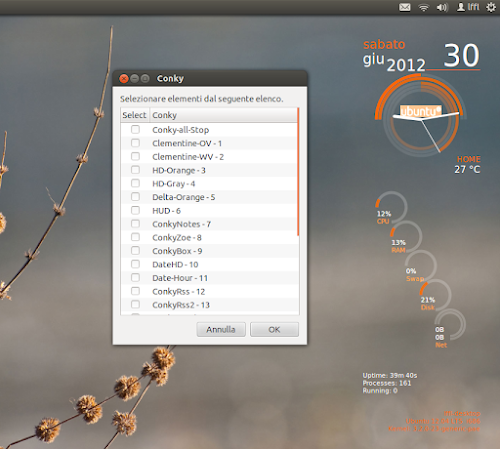
Conky Collection: 20 bellissimi temi per Conky attivabili con un click....

Conky Collection

Ritorna l'appuntamento con Conky e oggi lffl fa le cose davvero in grande proponendo non un tema ma ben una collezione di 20 temi per Conky facili da installare e da utilizzare grazie al un'utilissimo script scritto in zenity.
Lo script e temi conky che andremo a presentarvi sono quelli presenti in Voyager Linux una distribuzione basata su Xfce con preinstallati 20 bellissimi temi per conky i quali possono essere gestiti da un'utile tool.
Abbiamo semplicemente preso le configurazioni e tool e integrate in un file con la possibilità quindi di poter utilizzarli anche su altre distribuzioni.
I 20 temi per Conky sono davvero molto belli (alcuni li abbiamo anche presentati noi nelle scorse settimane) presenti anche alcuni con le personalizzazioni per Ubuntu.

Ecco come installare Conky Collection sulla nostra distribuzione.

Per prima cosa dobbiamo installare Conky, presente nei repository delle principali distribuzioni Linux (basta cercarlo ed installarlo dal nostro Software Manager) se abbiamo già installato Conky occorrerà rimuovere la cartella .conky del precedente tema.
A questo punto scarichiamo questo file estraiamolo e copiamo le 2 cartelle .conky e .scripts nella nostra home per visualizzarle basta digitare CTRL+H (oppure se usiamo Dolphin, F8)

Una volta copiate abbiamo il terminale e digitiamo:

cd ~/.scripts/Conky/
chmod +x conky

e ora possiamo avviare lo script digitando sempre da terminale

cd ~/.scripts/Conky/
./conky

apparirà una finestra nella quale ci basterà cliccare sul nome del tema per avviarlo.

Per terminare Conky basta digitare da terminale:

killall conky

Una volta individuato il tema preferito possiamo avviarlo automaticamente all'avvio per farlo da terminale per farlo avviamo Nautilus e clicchiamo su CTRL+H (oppure se usiamo Thunar, F8) per vedere i file nascosti e andiamo nella cartella .scripts e poi Conky noteremo tanti file denominati con i nomi dei temi per conky disponibile nella collezione scegliamo quello che vogliamo avere attivo di default e con il tasto desto del mouse clicchiamo in copia a questo punto avviamo il nostro editor di testo preferito (su Ubuntu sarà Gedit) e su un documento vuoto clicchiamo su Incolla apparirà il percorso esatto del tema conky scelto per esempio nel mi caso sarà /home/roberto/.scripts/Conky/conkyUbuntu

Non ci resta che dire al nostro sistema di avviare l'eseguibile all'avvio. Per farlo basta andare in Sistema -> Preferenze -> Applicazioni d'Avvio -> Aggiungi ed inseriamo:

Alla voce Nome:
conky-start
Alla voce Comando:
inseriamo il percorso del tema conky indicato in precedenza
La voce Commento possiamo lasciarla anche vuota o scrivere:
Avvio di conky

Clicchiamo su Salva.

Al nostro riavvio avremo dopo 20 secondi avremo Conky avviato.