Visualizzazione post con etichetta spotify ubuntu. Mostra tutti i post

domenica 30 marzo 2014

Spotify Conky, informazioni sul brano in ascolto direttamente dal nostro desktop

Vi presentiamo un'interessante progetto che ci consente di includere informazioni e cover del  brano in ascolto su Spotify sul nostro tema Conky

Spotify Conky
In questi anni abbiamo presentato diversi temi per Conky, tool open source che ci consente di avere in formazioni del nostro sistema in tempo reale il tutto direttamente nel nostro desktop. Principale caratteristica di Conky è la possibilità di essere completamente personalizzabile, possiamo ad esempio includere previsioni meteo, notifiche di nuove email da leggere, particolare informazioni sul nostro pc ecc. Sul nostro tema Conky potremo anche includere informazioni sul brano in ascolto su Spotify, grazie ad un nuovo progetto realizzato dal un nostro lettore red-noise .

Spotify script for conky è un nuovo progetto open source che ci consente di avere informazioni sul brano in ascolto dal famoso servizio di musica in streaming direttamente nel nostro desktop. Caratteristica del progetto è quella di non richiedere alcuna configurazione, difatti lo script legge da dbus le informazioni della traccia in esecuzione su Spotify e ci mostra l'output delle informazioni su Conky. Oltre alla copertina, avremo informazioni dell'artista, brano e album il tutto direttamente dal nostro tema Conky preferito.

Basta scaricare Spotify script for conky da questo link, oppure dalla pagina GitHub dedicata al progetto fatto questo basta salvare la cartella spotify nella directory .conkycolors nella nostra home (ce non c'è basta crearla). A questo punto inseriamo quanto segue nel nostro tema conky (all'interno del file .conkyrc):

####################
# - MEDIA PLAYER - #
####################

${if_running spotify}${voffset -2}${font Liberation Sans:style=Bold:size=8}
${voffset -10}${goto 73}Title: 
${goto 73}${color2}${exec ~/.conkycolors/spotify/spotify_info_title }${color}
${goto 73}Artist: 
${goto 73}${color2}${exec ~/.conkycolors/spotify/spotify_info_artist }${color}
${goto 73}Album: 
${goto 73}${color2}${exec ~/.conkycolors/spotify/spotify_info_album }${color}
${voffset -18}
${exec ~/.conkycolors/spotify/spotify_album_cover}
${image ~/.conkycolors/spotify/last_album_pic.png -p 0,178 -s 60x60}
${else}${voffset -5}${color0}${font ConkyColors:size=16}G${font}${color}${voffset -6}${goto 32}Spotify: ${color2}off${color}${voffset 7}
${endif}

Possiamo aggiungere facilmente potify script for conky utilizzando Conky Manager per maggiori informazioni basta consultare il nostro articolo dedicato.

Ringrazio il nostro lettore red-noise per la segnalazione.

Arriva la nuova Skin di Spotify per una migliore integrazione con Ubuntu

Il successo di Spotify sta portando molti progetti dedicati come ad esempio SpotCommander oppure nuovi temi per offrire una maggiore integrazione nei vari sistemi operativi compreso Unity di Ubuntu Linux.

 Ubuntu Spotify Skin
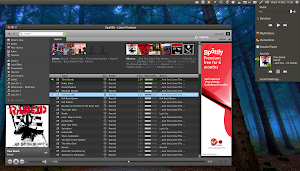
Spotify è un servizio web, con oltre 15 milioni di utenti in tutto il mondo, con il quale è possibile ascoltare brani musicali del genere e artista preferito scegliendo da un vastissimo database supportato anche da alcune case discografiche dome ad esempio EMI, Sony, Warner Music Group e Universal e molte altre etichette indipendenti. Spotify è disponibile sia gratuitamente che in abbonamento mensile il quale ci permette di ascoltare la nostra musica preferita illimitatamente anche da dispositivi mobili oltre a non avere pubblicità all'interno del servizio. Per Linux è possibile utilizzare Spotify sia da browser oppure installando il client ufficiale come abbiamo visto in questo articolo. Il client ufficiale di Spotify per Linux non offre però un'ottima integrazione con il tema Ambiance per questo motivo il designer Juho ‘Kurko‘ Kurki ha realizzato una skin dedicata ad Ubuntu. Ubuntu Spotify Skin aggiunge una colorazione nera sia della barra degli strumenti che nella barra laterale e altri dettagli che migliorano l'integrazione con il tema Ambiance di Ubuntu.
Installare Ubuntu Spotify Skin è molto semplice basta avviare il terminale e digitare:
wget http://kurkot.us/spotify-skin/resources.zip
sudo mv resources.zip /opt/spotify/spotify-client/Data/resources.zip
e avviare Spotify.
Per ripristinare la skin di default basta digitare:
wget https://dl.dropboxusercontent.com/u/964512/misc_lffl/resources.zip
sudo mv resources.zip /opt/spotify/spotify-client/Data/resources.zip
e riavviare il client Spotify.
Aggiornamento: in alternativa possiamo installare anche la skin Ubuntu Ambiance for Spotify disponibile in questa pagina  ringrazio il nostro lettore AleCutu per la segnalazione.

via omgubuntu

lunedì 22 luglio 2013

SpotCommander un'interfaccia web open source per Spotify su Linux e Android

Da alcuni mesi è disponibile anche in Italia il nuovo Spotify servizio web dedicato alla ricerca, riproduzione e gestione di brano musicali da un database supportato anche da alcune case discografiche ed etichette indipendenti, come ad esempio Sony, EMI, Warner Music Group e Universal. Con oltre 15 milioni di utenti in tutto il mondo Spotify si candida come uno dei migliori portali web dedicati alla musica in streaming e grazie ad esso sono approdati anche diversi progetto open dedicati come il nuovo SpotCommander .
 
SpotCommander su Ubuntu Linux
Per accedere a Spotify in Linux è disponibile il client ufficiale oppure possiamo installare e utilizzare applicazioni dedicate come ad esempio Nuvola Player oppure possiamo accedere anche direttamente da browser web al link play.spotify.com. Per migliorare l'accesso e utilizzo di Spotify in Linux e Android è nato SpotCommander un applicazione web open source per browser pc e dispositivi mobili con un'interfaccia grafica rivisitata in grafo da fornire una più facile ed intuitiva gestione di Spotify. SpotCommander dispone di un'interfaccia web scritta in HTML5 e PHP dalla quale possiamo effettuare ricerche mirate, gestire e riprodurre playlisy, radio, consultare i testi dei brani in ascolto e molto altro ancora.
E' possibile accedere sia da browser pc che mobile oppure se abbiamo Android possiamo utilizzare l'applicazione dedicata. Prima di andare avanti con la guida vi ricordo che per poter utilizzare SpotCommander occorre avere un'account Unlimited o Premium e non Free, Spotify permette a qualsiasi utente di testare il servizio premium per trenta giorni cosi da poter testare anche SpotCommander.
Per installare SpotCommander su Ubuntu, Debian e derivate per prima cosa dobbiamo installare Apache e Php5 per farlo basta digitare:
sudo apt-get -y install libapache2-mod-php5 php5-cli php5-sqlite php5-curl inotify-tools xautomation wmctrl
al termine dell'installazione possiamo installare SpotCommander per farlo basta digitare da terminale:
wget http://www.olejon.net/code/spotcommander/files/spotcommander-8.7.deb
sudo dpkg -i spotcommander-8.7.deb
sudo apt-get install -f
rm spotcommander-8.7.deb
Ora dovremo configurare il server Apache con SpotCommander per farlo basta digitare:
sudo nano /etc/apache2/conf.d/spotcommander
e aggiungiamo:


AllowOverride All
ExpiresActive On
ExpiresByType text/cache-manifest "access plus 0 seconds"


Ora possiamo avviare il server Apache digitando:
sudo apache2ctl restart
ora dovremo inserire il nostro user e passoword del nostro account Spotify digando:
sudo /usr/share/spotcommander/bin/spotcommander-toggle-authentication enable USERNAME PASSWORD
dove al posto di USERNAME PASSWORD inseriremo le credenziali del nostro account.
Ora possiamo finalmente avviare SpotCommander digitando da terminale:
spotcommander start
avviamo il nostro browser e basta inserire nella barra degli url:
http://nostro-ip/spotcommander
per trovare l'indirizzo Ip basta cliccare con il tasto destro sul collegamento nel pannello di Network Manager (l'applet per accedere / configurare internet) e cliccare su Informazioni connessione. Quello che a noi serve è l'indirizzo IP il primo sotto IPv4.
si aprirà SpotCommander :D
SpotCommander è disponibile anche per Arch Linux attraverso AUR.

Home SpotCommander

FONTE

giovedì 30 maggio 2013

Spotify si aggiorna alla versione 0.9.133, ecco come installarlo su Ubuntu

Da alcuni mesi è disponibile anche in Italia Spotify un servizio web dedicato alla ricerca e riproduzione di brani musicali via streaming con oltre 15 milioni di utenti.  

Spotify è un servizio legale con in quel potremo ascoltare brani musicale dei nostri autori preferiti cercandoli da un vastissimo database supportato anche da alcune case discografiche ed etichette indipendenti, come ad esempio Sony, EMI, Warner Music Group e Universal. 

E' possibile accedere a Spotify da browser oppure da desktop grazie al client ufficiale sviluppato proprio dal team Spotify e disponibile sia per pc Linux, Windows e Mac che dispositivi mobili con sistema operativo Apple iOS oppure Android.
 
Spotify per Linux è un client con il quale potremo accedere e avere tutte le funzionalità di Spotify dal nostro desktop senza avviare nessun browser. Il client ufficiale Spotify per Linux offre anche un'ottima integrazione con Ubuntu integrandosi sia con le notifiche di sistema che attraverso SoundMenu e AppMenu.
 
Da alcuni giorni è disponibile la nuova versione 0.9.133 del client ufficiale di Spotify per Linux la quale non aggiunge importanti novità al software ma semplicemente corregge diversi bug e va a migliorare il supporto con il nuovo Ubuntu 13.04.
 
Spotify 0.9.133 introduce un nuovo logo e sopratutto migliora l'avvio del client rendendolo più veloce oltre a corregge alcuni bug nella traduzione cinese.
Per installare Spotify 0.9.133 su Ubuntu basta digitare da terminale:
sudo apt-key adv --keyserver keyserver.ubuntu.com --recv-keys 94558F59
sudo sh -c 'echo "deb http://repository.spotify.com stable non-free" >> /etc/apt/sources.list'
sudo apt-get update
sudo apt-get install spotify-client


Spotify 0.9.133 su Ubuntu


Home Spotify 
Fonte