Visualizzazione post con etichetta gimp plugin. Mostra tutti i post

domenica 30 marzo 2014

elsamuko raccolta di filtri simili ad Instagram per Gimp

filtri elsamuko in Gimp

Instagram è una delle più conosciute ed utilizzate applicazioni per dispositivi mobili che ci permette di aggiungere facilmente filtri ad un'immagine per poi condividerla con i nostri amici online su Facebook, Twitter ecc.
Il successo di Instagram ha reso disponibile moltissime nuove applicazioni e servizi web dedicati all'inserimento di filtri in immagini. Per aggiungere filtri nelle nostre immagini preferite possiamo utilizzare GIMP il famoso software open source per l'editing d'immagini digitali che offre già di default diversi filtri.
Inoltre GIMP permette di aggiungere molte nuove funzionalità e filtri tramite plugin dedicati come la raccolta di filtri sviluppata da elsamuko.
elsamuko è una raccolta di filtri per GIMP la quale aggiungerà al nostro editor d'immagini open source bellissimi filtri alcuni simili a quelli presenti in Instagram.
Tra i filtre presenti in elsamuko-Gimp troviamo il famoso Obama "Hope", filtri Vintage Look per dare l'effetto anni 60/70 alle nostre foto, oppure Photochrom filtro simile a quelli di default in Instagram, Movie 300, Technicolor, YUV Temperature e molti altri ancora.
Tutti i filtri elsamuko-Gimp possono essere personalizzati offrendo quindi migliaia di varie tonalità, sfumature ecc aggiungendo alle nostre immagini effetti davvero sbalorditivi.

Installare i filtri elsamuko in Gimp è semplicissimo basta scaricarli da questo link estrarre il file zip e copiare tutti i filtri (o se vogliamo solo alcuni) nella cartella .gimp-2.8/scripts presente nella nostra home (di default è nascosta per visualizzarla basta cliccare su Ctrl+h).

integrare i filtri elsamuko in Gimp

Una volta inserito i filtri basta avviare Gimp i filtri saranno integrati con quelli di default di Gimp e alcuni ad esempio li troveremo in Filtri -> Artistici come da immagine in alto.

Home elsamuko Gimp

Gimp: installiamo la raccolta di plugin python Ofnuts

In questa guida vedremo come installare i plugin Ofnuts' Gimp Tools in modo tale da aggiungere nuove funzionalità al nostro editor d'immagini open source.

plugin e tool Ofnuts in Gimp su Ubuntu Linux
Gimp è un dei migliori editor d'immagini multi-piattaforma attualmente disponibili, lo troviamo inoltre preinstallato in molte distribuzioni Linux.
Negli ultimi anni gli sviluppatori del progetto GIMP hanno lavorato molto per rendere sempre più completo l'editor d'immagini introducendo moltissime novità compresa anche la nuova modalità a singola finestra.
Di default Gimp dispone di molti filtri e funzionalità che possiamo aggiungere grazie a plugin e script di terze parti. Oggi vi presentiamo il progetto Ofnuts' Gimp Tools una serie di utili plugin per Gimp scritti in yython che ci consentono di aggiungere nuove funzionalità all'editor d'immagini open source
Nato da alcuni utenti appassionati di Gimp il progetto Ofnuts' Gimp Tools si basa su una una raccolta di utili plugin in Python che vanno ad aggiungere svariate funzionalità come ad esempio autocrop-linked-layers che ci consente di rimuovere tutti i livelli con un solo click oppure arrange-layers che aggiunge bordi in modo uniforme nelle immagini oppure aggiungendo uno spazio, settings-cleaner un'utility che salva le impostazioni di vari plugin, effetti ecc cosi da poterli riutilizzare al riavvio e molto altro ancora.
In questa pagina troverete l'elenco con i dettagli dei vari plugin Ofnuts.

Installare i plugin Ofnuts in Gimp è molto semplice basta scaricare i plugin preferiti da questa pagina e spostarlo nella cartella .gimp2.8/plug-ins presente nella nostra home (di default nascosta per visualizzarla basta cliccare su Ctrl+h oppure F8 se utilizziamo Dolphin).

Una volta spostati tutti i plugin avviamo il terminale e digitiamo
cd ~/.gimp2.8/plug-ins/
chmod u+x *.py
non ci resta che avviare Gimp e goderci i nuovi plugin Ofnuts.

Home Ofnuts' Gimp Tools

Gimp - installiamo la raccolta di plugin e script Akkana Peck

Akkana Peck è un'ottima raccolti di utili plugin e script per GIMP da installare facilmente nella nostra distribuzione.

plugin e script Akkana Peck in Ubuntu Linux
GIMP è uno dei migliori editor d'immagine open source multi-piattaforma molto apprezzato ed utilizzato non solo dagli utenti Linux ma anche in Microsoft Windows e Mac OS X.
Tra le tante caratteristiche presenti in Gimp troviamo anche la possibilità di espanderne alcune funzionalità grazie a plugin, script, temi ecc di terze parti.
Dopo avervi presentato la raccolta di plugin Ofnuts oggi andremo a vedere come installare la raccolta di plugin e script Akkana Peck.
Akkana Peck è un'ottima raccolta di plugin e script per GIMP grazie alla quale andremo ad aggiungere interessanti funzionalità all'editor d'immagini open source come la gestione di sfondi, effetti di testo e molto altro ancora.

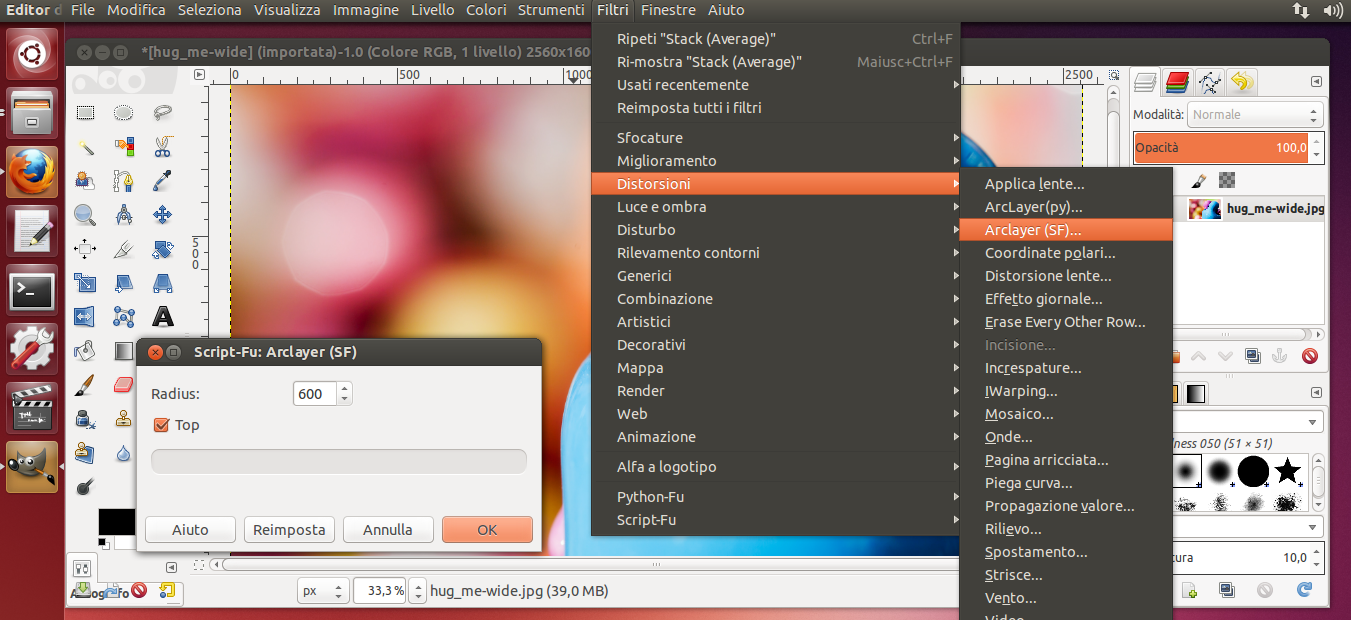
All'interno della raccolta di plugin e script open source Akkana Peck troviamo ad esempio lo script arclayer.scm che ci consente di creare un'arco circolare con la nostra immagine, Fibonacci.scm ci consente invece di creare una spirale di Fibonacci con alcune utili opzioni, con pandora-combine.scm potremo creare splendidi panorami collegando assieme più immagini, il plugin blobi.py ci consente di creare un effetto di testo simile a bevel and drop shadow, export-scaled.py ci permette di esportare una versione in scala dell'immagine corrente, ricordando il nome & scala per la successive esportazioni ecc.

Installare i plugin e script della raccolta Akkana Peck è molto semplice, basta scaricare la raccolta da questo link estrarre il file zip e copiare o spostare tutti i file .py nella cartella .gimp2.8/plug-ins e i file .scm nella cartella .gimp-2.8/scripts/ presenti nella nostra home (di default nascoste per visualizzarle basta cliccare su Ctrl+h oppure F8 se utilizziamo Dolphin).
Una volta spostati i file non ci resta che avviare Gimp e goderci i nuovi plugin e script Akkana Peck.

Home Akkana Peck

GIMP: 7 plugin di terze parti da installare facilmente in Ubuntu, Debian e derivate

In questa semplice guida vedremo come aggiungere facilmente nuovi filtri / plugin di terze parti in GIMP direttamente dai repository ufficiali di Ubuntu, Debian e derivate.

GIMP con gimp-plugin-registry in Ubuntu Linux
GIMP è un'editor di immagini avanzato open source in grado di offrire funzionalità molto simili al famoso software proprietario Adobe Photoshop. Attraverso GIMP potremo operare in foto digitali foto attraverso un'ampia raccolta di strumenti di modifica e filtri di livello professionale, il software dispone anche di impostazioni di controllo fine e funzionalità tipo livelli, percorsi, maschere ecc oltre a disporre del supporto per plugin, script e filtri di terze parti,
Potremo  aggiungere nuove funzionalità al nostro GIMP includendo nuovi effetti come vintage, cornici, vignettatura, ecc in varie maniere scaricandoli da vari portali web dedicati o semplicemente dai repository ufficiali di Ubuntu, Debian.

Difatti nei repository ufficiali di Ubuntu, Debian e derivate (oltre anche in altre distribuzioni Linux) sono presenti ottime raccolte di plugin di terze parti per Gimp.
Ecco in dettagli i plugin di terze parti disponibili per Gimp dai reporitory ufficiali di Ubuntu, Debian e derivate.:

1- gimp-plugin-registry

Gimp Plugin Registry è una delle più famose ed utilizzate raccolte di plugin di terze parti per Gimp, include moltissimi filtri  compreso anche la raccolta GIMP FX Foundry, il filtro Movie 300 che simula lo stile dei colori del film "300", Focus-Blur che simula una sfocatura "fuori-fuoco" e molti altri ancora.
L'elenco completo dei plugin presenti in gimp-plugin-registry lo potete consultare in questa pagina.

Per installare gimp-plugin-registry basta digitare:
sudo apt-get install gimp-plugin-registry

2- GMIC

GMIC o GREYC’s Magic Image Converter progetto che include una raccolta open source che include moltissimi filtri personalizzabili. Possiamo operare nei vari filtri da un'interfaccia grafica dedicata che ci consente anche un'anteprima della nostra immagine elaborata, nella raccolta troviamo anche filtri vintage, 3D, effetti vari e molto altro ancora.

GIMP - GMIC

Per installare GMIC basta digitare:
sudo apt-get install gimp-gmic
3- gimp-resynthesizer

Gimp Resynthesizer è un'interessante plugin che ci consente di eliminare "oggetti" all'interno di un'immagine.
Una volta installato il plugin basta avviare l’immagine da ritoccare con GIMP, selezionare l’area da rimuovere con lo strumento di selezione rettangolo, cerchio o selezione manuale e dal menu Filtri / Miglioramento / Smart Remove Selection e confermiamo (consiglio di impostare il valore in 200) al termine dell'elaborazione avremo il nostro oggetto rimosso dall'immagine.

Per installare Gimp Resynthesizer basta digitare:
sudo apt-get install gimp-resynthesizer
4- gimp-gap

Gimp GAP (GIMP Animation Package) è una raccolta di plugin di terze parti per GIMP che consentono la modifica e la creazione di animazioni e filmati come sequenze di fotogrammi singoli. Il plugin Gimp GAP aggiunge un menù "Video" alle finestre immagine di GIMP dal quale operare nella creazione e modifica di nuove animazioni.

Per installare Gimp GAP basata digitare:
sudo apt-get install gimp-gap
5- gimp-dcraw

Gimp Dcraw è un'utile plugin che usa dcraw per caricare i file in formato RAW usati da alcune fotocamere digitali.

Per installare Gimp Dcraw basata digitare:
sudo apt-get install gimp-dcraw
6- gimp-texturize

Svariate immagini sono progettate per essere copiate una affianco all'altra e mantenere un aspetto naturale, ma il risultato mostra solitamente una periodicità e risulta molto monotono. Grazie al plugin Gimp Texturize potremo avere una pseudo-periodicità realistica.

Per installare Gimp Texturize basata digitare:
sudo apt-get install gimp-texturize
7- gimp-ufraw

Gimp Ufraw è un plugin che ci consente importare i dati grezzi dalle macchine fotografiche digitali di fascia alta in Gimp.

Per installare Gimp Ufraw basata digitare:
sudo apt-get install gimp-ufraw 
questi sono i principali plugin che possiamo installare facilmente dai repository ufficiali di Ubuntu, Debian e derivate.

Per chi cerca altri plugin per Gimp consiglio di consultare il portale registry.gimp.org nel quale troviamo altri ottimi plugin di terze parti.

mercoledì 16 ottobre 2013

Gimp: installiamo la raccolta di plugin python Ofnuts

In questa guida vedremo come installare i plugin Ofnuts' Gimp Tools in modo tale da aggiungere nuove funzionalità al nostro editor d'immagini open source.

plugin e tool Ofnuts in Gimp su Ubuntu Linux
Gimp è un dei migliori editor d'immagini multi-piattaforma attualmente disponibili, lo troviamo inoltre preinstallato in molte distribuzioni Linux.
Negli ultimi anni gli sviluppatori del progetto GIMP hanno lavorato molto per rendere sempre più completo l'editor d'immagini introducendo moltissime novità compresa anche la nuova modalità a singola finestra.
Di default Gimp dispone di molti filtri e funzionalità che possiamo aggiungere grazie a plugin e script di terze parti. Oggi vi presentiamo il progetto Ofnuts' Gimp Tools una serie di utili plugin per Gimp scritti in python che ci consentono di aggiungere nuove funzionalità all'editor d'immagini open source
Nato da alcuni utenti appassionati di Gimp il progetto Ofnuts' Gimp Tools si basa su una una raccolta di utili plugin in Python che vanno ad aggiungere svariate funzionalità come ad esempio autocrop-linked-layers che ci consente di rimuovere tutti i livelli con un solo click oppure arrange-layers che aggiunge bordi in modo uniforme nelle immagini oppure aggiungendo uno spazio, settings-cleaner un'utility che salva le impostazioni di vari plugin, effetti ecc cosi da poterli riutilizzare al riavvio e molto altro ancora.
In questa pagina troverete l'elenco con i dettagli dei vari plugin Ofnuts.

Installare i plugin Ofnuts in Gimp è molto semplice basta scaricare i plugin preferiti da questa pagina e spostarlo nella cartella .gimp2.8/plug-ins presente nella nostra home (di default nascosta per visualizzarla basta cliccare su Ctrl+h oppure F8 se utilizziamo Dolphin).

Una volta spostati tutti i plugin avviamo il terminale e digitiamo
cd ~/.gimp2.8/plug-ins/
chmod u+x *.py
non ci resta che avviare Gimp e goderci i nuovi plugin Ofnuts.

Home Ofnuts' Gimp Tools