giovedì 30 maggio 2013

Installare Pantheon Desktop Enviroment su Ubuntu 13.04 e derivate

Nei giorni scorsi il team elementary OS ha rilasciato la seconda beta della nuova versione 0.2 Luna distribuzione che si basa su Ubuntu 12.04 nel quale è stato integrato il nuovo Pantheon Desktop Enviroment.  
 
Pantheon Desktop Enviroment è un'ambiente desktop sviluppato per essere leggero ed intuitivo con diversi effetti integrati e un look semplice e minimale. 
 
Il nuovo Pantheon Desktop Enviroment permette quindi di avere un completo ambiente desktop personalizzabile attraverso il nuovo Switchboard dal quale è possibile anche operare nella gestione della dockbar Plank e molto altro ancora. Essendo basato su Ubuntu è possibile installare il nuovo Pantheon Desktop Enviroment e mantenerlo costantemente aggiornato grazie ai PPA elementary OS team. 
 
Ricordiamo comunque che Pantheon Desktop Enviroment è un'ambiente desktop ancora in fase di sviluppo e quindi potrebbe avere ancora alcuni bug da sistema anche se durante il nostro precedente test non abbiamo trovato / rilevato grossi problemi.
 
Pantheon Shell potrebbe essere una valida alternativa ad Unity e Gnome Shell difatti oltre ad offrire un minor consumo di risorse ha una dockbar molto più personalizzabile e un menu semplice e funzionale oltre ad avere ottimi effetti e molte funzionalità disponibili.
 
Grazie al nostro lettore Domenico P. vedremo come installare solo l'ambiente desktop Pantheon Shell oppure l'intero Pantheon Desktop Enviroment completo di applicazioni dedicate ecc (che andranno ad aggiungersi a quelle di default in Ubuntu.
 
Pantheon Desktop Enviroment su Ubuntu
 

Per prima cosa integriamo i PPA Elementary OS per farlo digitiamo:
sudo apt-add-repository -y ppa:elementary-os/daily
sudo apt-get update

fatto questo aggiorniamo la nostra distribuzione digitando:

sudo apt-get upgrade

ora possiamo installare solamente Pantheon Shell digitando:

sudo apt-get install pantheon-shell
 
oppure possiamo installare anche le altre applicazioni di default in elementary OS dal browser Midori, a Dexter ecc digitando:
sudo apt-get install pantheon-shell pantheon dexter-contacts postler midori lingo audience wingpanel plank lightdm-webkit-greeter pantheon-lightdm-theme pantheon-terminal pantheon-xsession-settings contractor slingshot-launcher  scratch-text-editor pantheon-files elementary-theme elementary-icon-theme exe-wrapper ttf-droid footnote switchboard plank-theme-pantheon snap feedler switchboard-gnome-control-center 
 
al termine dell'installazione basta riavviare e al login scegliere di avviare Pantheon
Per motivi di mancanza di pc (nei giorni scorsi mi sono venuti i ladri a casa e mi hanno rubato tutti i pc compreso quelli con ubuntu per testare le nuove applicazioni) quindi non possono confermarvi come funziona l'ambiente desktop su Ubuntu 13.04.
 

Ripristinare il Master Boot Record di Microsoft Windows con Linux attraverso ms-sys

Nei mesi scorsi abbiamo presentato alcune guide dedicate sia alla rimozione completa di Microsoft Windows oppure la rimozione di Linux con il ripristino del Master Boot Record.

Oggi vedremo come è possibile ripristinare il Master Boot Record (MBR) di Microsoft Windows utilizzando Linux con l'utility ms-sys. 
 
Può succedere che un pc con solo Microsoft Windows possa avere dei problemi d'avvio i quali per la stragrande maggioranza dei casi sono dovuto ad un'errore del bootloader di Windows. Per ripristinare il Master Boot Record di qualsiasi versione di Microsoft Windows (dalla 95 all'ultimo Windows 8) possiamo utilizzare diversi software proprietari magari a pagamento oppure semplicemente utilizzare una distribuzione Linux con l'utility ms-sys.

ms-sys è un semplice progetto open source dedicato al ripristino o creazione del Master Boot Record di Microsoft Windows attraverso Linux. 
 
Con ms-sys è possibile riscrivere nuovi MBR e nuovi settori di avvio(detti anche boot record utili ad esempio per esempio per eseguire FIXBOOT) per file systems FAT.
Basta quindi avviare una distribuzione Linux live su un cd oppure pendrive e operare con l'utility ms.sys per ripristinare l'avvio di qualsiasi versione di Microsoft Windows.
 
Presente nei repository ufficiali delle principali distribuzioni Linux, ms-sys la troviamo già preinstalla in diverse distribuzioni Linux dedicate al ripristino, partizionamento dischi ecc come ad esempio Parted Magic (che consiglio).

L'utilizzo di ms-sys è davvero molto semplice, per prima dobbiamo riconoscere la partizione contenente Windows per farlo digitiamo da terminale:
sudo fdisk -l
 
solitamente le partizioni di Microsoft Windows sono in NTFS o FAT32 quindo è abbastanza semplice cercarle
una volta verificata (esempio sda1) possiamo ripristinare il MBR digitando il seguente comando
sudo ms-sys -w /dev/sdx
 
dove al posto di sdx metteremo il percorso relativo al disco contenente la partizione di Windows nel mio esempio:
sudo ms-sys -w /dev/sda1
 
riavviamo ed ecco ripristinato il Master Boot Record di Microsoft Windows.
ms-sys è un tools che offre anche altre svariate funzionalità come la creazione di floppy di ripristino e molto altro ancora, per conoscere tutte le opzioni basta digitare:
ms-sys -h

Home ms-sys

Fonte

Plowshare 4 download-upload, migliora il supporto per reCaptcha e aggiunge un nuovo PPA dedicato per Ubuntu

In rete esistono moltissimi siti dedicati alla condivisione di file (Hosting) con i quali è possibile caricare nei propri server un file di qualsiasi tipo e condividere il link per scaricalo ad amici, sui blog e molto altro ancora.
 
Per facilitarci il download da siti di file hosting sono disponibili per Linux diverse applicazione da JDownloader (la più famosa) oppure FreeRapid, Tucan, pyLoad oppure anche l'utilissima Plowshare.  
 
Plowshare è un'applicazione a riga di comando dedicata al download e upload di file da siti hosting con tante funzionalità integrate. 
 
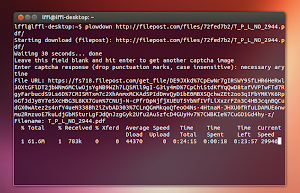
Da alcuni giorni è disponibile la versione 4 di Plowshare la quale oltre migliora notevolmente sia il supporto per nuovi siti hosting che il supporto per reCaptcha avviandoli non più all'interno del terminale ma in una finestra di dialogo. 
 
Tra le novità del nuovo Plowshare 4 troviamo anche il supporto per resume ossia se per vari motivi il download viene interrotto potremo ripristinarlo partendo dal punto che eravamo arrivati senza quindi scaricare nuovamente tutto il file.
 
 Plowshare 4 su Ubuntu 13.04
 
Plowshare 4 supporta anche gli account premium che permettono di scaricare più file contemporaneamente alla massima velocità disponibile, inoltre per gli utenti Ubuntu arriva anche un nuovo PPA dedicato (attualmente disponibile solo per Ubuntu 12.10 e versioni precedenti) con il quale è possibile mantenere sempre aggiornata l'applicazione.
 
L'utilizzo di Plowshare rimane invariato una volta installata l'applicazione basta digitare plowdown seguito dal link del file da scaricare oppure per caricare un file basta digitare plowup seguito dal nome del sito hosting e il file da caricare. 
 
In questa pagina troverete tutti i siti supportati da Plowshare 4.
 
Per installare Plowshare 4 su Ubuntu 13.04 derivate e versioni precedenti basta scaricare il pacchetto deb da questa pagina per Ubuntu 12.10 e versioni precedenti possiamo installare l'applicazione da questo PPA.
 
Plowshare 4 è disponibile anche su Arch Linux attraverso AUR, Per maggiori informazioni su Plowshare 4 e come installarlo su Debian, Fedora, Gentoo e altre distribuzioni basta consultare questa pagina.

Home Plowshare 4

Fonte

Pantheon Files un'ottima alternativa al file manager Nautilus in Ubuntu

Nei giorni scorsi abbiamo parlato del problema del nuovo Nautilus 3.6 presente di default in Ubuntu 13.04 Raring il quale con il suo aspetto minimale e la rimozione di svariate funzionalità ha deluso diversi utenti.

Per fortuna il Linux esistono valide alternative a Nautilus 3.6 altri ottimi file manager completi e in alcuni casi anche più leggeri in grado di migliorare la navigazione e gestione dei file presenti nel nostro sistema operativo.
 
Tra le varie alternativa a Nautilus abbiamo proposto Nautilus 3.4 con le patch SolusOS oppure Nemo il file manager di default in Linux Mint nella versione con ambiente desktop Cinnamon. 
 
Grazie al nostro lettore dongongo oggi vedremo come installare Pantheon Files ed utilizzarlo come file manager di default in Ubuntu.
 
 Pantheon Files su Ubuntu 13.04 Raring
 
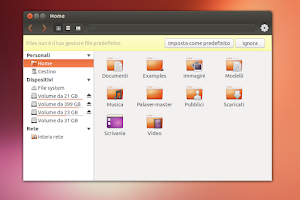
Pantheon Files è un file manager sviluppato dal team elementary di default nella versione in fase di sviluppo 0.2 Luna. Particolarità di Pantheon File è la sua leggerezza unita da un'interfaccia grafica minimale che però integra diverse funzionalità come un'ottima gestione delle anteprime, proprietà dei file, ricerca dettagliata ecc.
Dalle proprietà dei file oltre ai dettagli è possibile anche visualizzare un'anteprima, utile anche la gestione delle cartelle che possiamo colorare conforme le nostre preferenze in modo tale da poterle ricercare velocemente. Pantheon Files supporta anche il plugin per Dropbox e Ubuntu One grazie ai quali potremo caricare un file nel nostro spazio web per poi condividerlo con i nostri amici il tutto direttamente dal menu contestuale.

Ecco alcune immagini cortesemente inviate dal nostro lettore dongongo:


Installare Pantheon Files su Ubuntu 13.04, 12.10 e 12.04 è molto semplice basta digitare:

sudo add-apt-repository ppa:elementary-os/daily
sudo apt-get update
sudo apt-get install pantheon-files

Per installare il plugin Pantheon Files per Dropbox:

sudo apt-get install pantheon-files-plugin-dropbox

Per installare il plugin Pantheon Files per UbuntuOne:

sudo apt-get install pantheon-files-ubuntuone
 
fatto questo basta avviare Pantheon Files dal Dash, automaticamente ci verrà chiesto d'impostarlo o meno come file manager di default.

Home Pantheon Files

Fonte

I migliori siti dove scaricare VDI per VirtualBox

La vostra curiosità è tanta, volete provare un nuovo sistema operativo Linux ma non avete il tempo (o lo spazio) per installarlo, ma contemporaneamente non volete sottostare alle ovvie limitazioni imposte da un’eventuale esecuzione “Live” (senza installazione)? Bene, armatevi di Virtualbox, di un po’ di pazienza, di uno dei tre siti che stiamo per suggerirvi e… date sfogo alla vostra curiosità!

 virtualbox logo

Quelli che vi segnaliamo, infatti, sono i tre migliori siti in cui scaricare gratuitamente (e in maniera assolutamente legale) dischi fissi virtuali in formato .VDI contenenti sistemi operativi belli e pronti per essere aggiunti a Virtualbox. Prima di procedere con la lista vi ricordo brevemente come importare un disco fisso .VDI all’interno di Virtualbox:
  1. aprite il programma e fate click sul tasto “Nuova”;
  2. date un nome alla vostra macchina virtuale e scegliete la tipologia di sistema operativo che andrete a caricarvi, dopodichè fate click su Avanti;
  3. scegliete la quantità di RAM da assegnare alla macchina, dopodichè fate click su Avanti;
  4. fatto ciò vi ritroverete alla finestra di selezione del disco: mettete il segno di spunta su “Usa un file di disco fisso virtuale esistente”, e cliccate sulla freccina verde in basso per selezionare il file .VDI che avete scaricato in precedenza.
    vdi-2

VirtualBoxes – Sourceforge

In questa pagina troverete tantissimi dischi fissi virtuali gratuiti con su caricate le immagini dei sistemi operativi Linux e Linux-based più disparati -  OpenSUSE, Zenwalk, Android, CentOS, Linux Mint, Xubuntu, ArchLinux, Puppy Linux e tanti, tanti altri.
virtualboxes-sf

VirtualBoxes.org

Anche qui troverete esattamente le stesse immagini presenti su Sourceforge tantissimi dischi fissi virtuali relativi a molteplici distribuzioni Linux-based (e non solo) costantemente aggiornate; con la differenza che - per molte distribuzioni è specificata la modalità di creazione del disco fisso virtuale, le varie distro sono suddivise in base alla categoria di appartenenza (Linux-based, BSD-based e via discorrendo), ed è presente per tutte un link alla home page.
virtualboxes-dot-org

VirtualBoxImages.com

Indubbiamente il sito più completo: all’interno di questo potrete trovare macchine virtuali per tutti i gusti! In particolare, nella sezione Free VDIs potrete trovare tantissimi sistemi operativi con tanto di una breve panoramica del sistema, i dettagli della creazione del disco (data di installazione, presenza o meno delle guest additions e altro), link al torrent per il download e screenshot.
virtualboximages

[via]